
Blog - Navegar desde una vista de cubo a otro panel mediante el menú contextual
Requerimiento del cliente para la navegación en el panel

Este ejemplo se basa en otra solicitud del cliente. El cliente quería un panel con una vista de cubo, con la posibilidad de hacer clic derecho en una celda de datos de dicha vista, en algunas columnas, pero no en todas, y con una opción de menú contextual que permitiera al usuario acceder a otro panel. En este ejemplo, mostraré cómo habilitar esta funcionalidad.
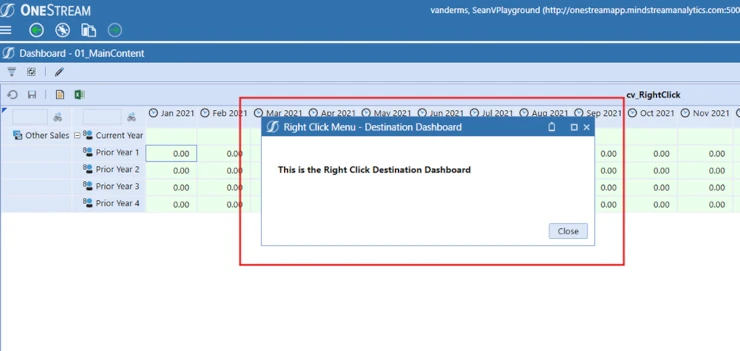
La siguiente captura de pantalla muestra el resultado deseado: una opción de menú que aparece al hacer clic derecho en una celda de datos en una vista de cubo. Esta opción de menú lleva al usuario a otro panel.

Configuración de la vista del cubo de origen y el panel de control
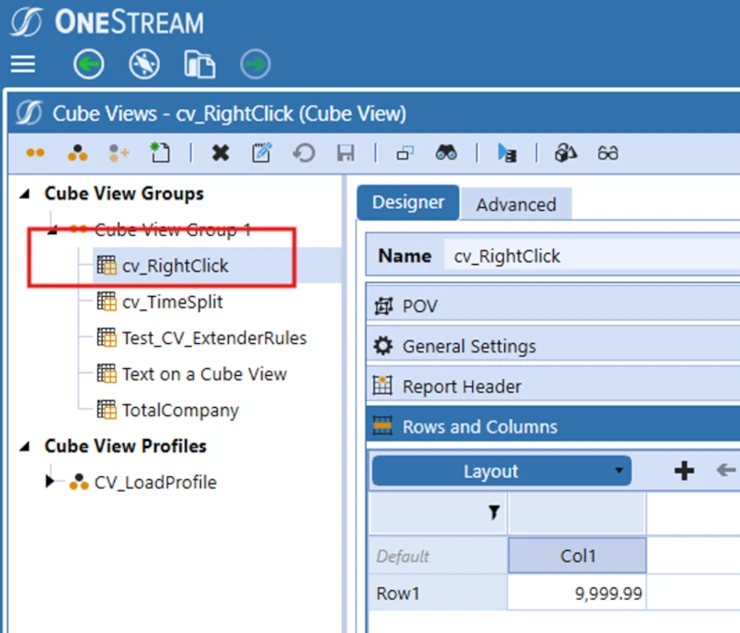
1. Cree una vista de cubo o utilice una existente.
Creación del componente del panel de destino
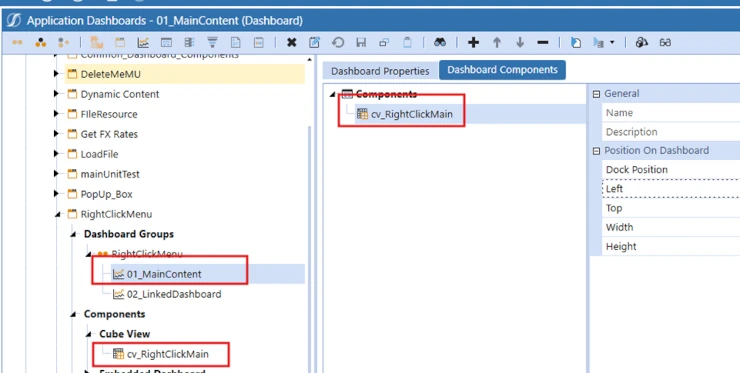
2. Para los fines de este ejemplo, creé un grupo de Mantenimiento simple con el Tablero principal que contiene la Vista de cuadrícula que agregué a un componente del Tablero de vista de cubo.
Configuración de la navegación con clic derecho en la vista de cubo
3. También creé el componente Dashboard de destino, 02_LinkedDashboard, al que le coloqué una etiqueta, únicamente con fines de demostración.

Personalización de la navegación para columnas específicas
4. Tenga en cuenta que la descripción del componente 02_LinkedDashboard es lo que impulsa el nombre en el menú contextual del Cubo/Panel de origen.

5. Asegúrate de tener el tablero de origen con el componente Vista de cubo agregado y también de tener el tablero de destino creado.
Comprensión de la visualización del menú contextual
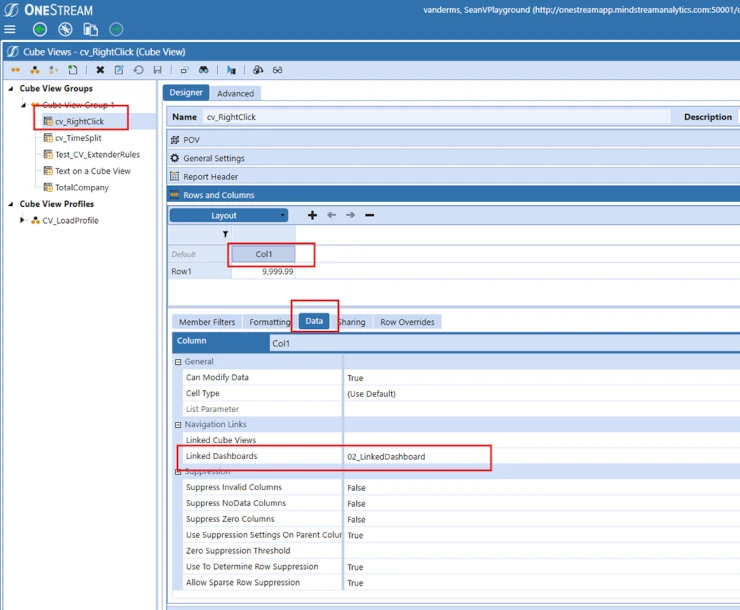
6. El siguiente paso es habilitar la navegación con botón derecho desde la vista de cubo de origen al panel de destino. Para ello, abra la vista de cubo de origen y vaya a la sección Filas y columnas de la vista de cubo. Seleccione la columna en la que desea habilitar el menú de clic derecho. (Puede limitarlo a columnas o filas específicas). A continuación, seleccione la pestaña Datos de esa columna. En la sección Enlaces de navegación, Paneles vinculados, introduzca el nombre del panel que desea agregar al menú de clic derecho. También puede habilitar la navegación solo a una vista de cubo si lo necesita, o a ambas.
Prueba de la funcionalidad de navegación
Ahora ha habilitado la navegación con clic derecho desde la columna de datos en la Vista de Cubo en su Tablero.

Tenga en cuenta el nombre de la opción de menú; se basa en la descripción del componente Panel al que agregó la navegación. Al hacer clic en esta opción de menú, aparecerá el panel que se agregó al enlace de navegación en la vista del cubo de origen.
Póngase en contacto con MindStream Analytics

¿Desea obtener más información sobre OneStream Software? Complete el formulario a continuación y nos pondremos en contacto con usted en breve.
Seminario web destacado

Únase a nosotros en un interesante seminario web en el que profundizaremos en las capacidades revolucionarias de OneStream Software para la gestión del rendimiento corporativo (CPM)..
OneStream: El poder de una plataforma para la inteligencia financiera
Socio destacado

OneStream CPM
OneStream se alinea con las necesidades de su negocio y cambia más rápida y fácilmente que cualquier otro producto al ofrecer una plataforma y un modelo para todas las soluciones financieras de CPM. OneStream emplea guiado Flujos de trabajo, validaciones y mapeo flexible para brindar confianza en la calidad de los datos para todas las recopilaciones y análisis al tiempo que se reduce el riesgo a lo largo de todo el proceso financiero auditable.