
Blog - Vinculación de vistas de cubo en un panel para actualizaciones dinámicas
Comprensión del caso de uso de vistas de cubos vinculados
El caso práctico es que se desean tener dos vistas de cubo en un mismo panel, vinculadas entre sí, una dependiendo de las selecciones de la otra. Cuando un usuario hace clic en una celda de datos de la primera vista de cubo, la segunda vista de cubo del panel se actualiza automáticamente con los datos relacionados con ella.
En este ejemplo, te mostraré cómo vincular dos vistas de cubo de esta manera, pasando la cuenta de la primera vista de cubo a la segunda vista de cubo, mostrando más detalles relacionados con la cuenta en la que se hizo clic en la primera vista de cubo.
No está limitado a vincular solo la cuenta, puede pasar todos o cualquier combinación de los miembros de dimensión que desee.
La siguiente captura de pantalla muestra el resultado deseado. El ingreso neto de enero de 2021 está seleccionado en la primera vista de cubo, y la segunda vista de cubo (detalle) muestra 5 años de datos de ingreso neto. Al seleccionar cualquier otra celda de datos de cuenta, la segunda vista de cubo mostrará solo esa cuenta.

Creación de las vistas del cubo principal y de detalle
Paso 1. Necesitará crear dos vistas de cubo que se puedan conectar lógicamente. En este caso, tengo dos vistas de cubo que tienen cuentas en las filas y las vincularé en Cuentas. En este caso, se llamarán cv_Linked_Main y cv_Linked_Detail. Cv_Linked_Main dependerá de cv_Linked Main.
cv_Linked_Main – Note the Account definition on the rows

cv_Linked_Detail: Observe la definición de la cuenta en las filas. Sí, usa un parámetro, pero hay una diferencia con este parámetro y su ubicación.

Configuración del parámetro enlazado en la vista principal del cubo
Paso 2. El parámetro no está definido en la sección "Parámetros", como cabría esperar. En este caso, el parámetro se define en la Vista del Cubo de Origen, en este caso cv_Linked_Main. En Configuración General, Enlaces de Navegación, Nombres de Parámetros Vinculados. Aquí se escribe el nombre del parámetro vinculado. No existe en la sección de parámetros, en la unidad "Mantenimiento del Panel", junto con los demás parámetros.

Configuración de los componentes del panel de control
En este caso, el parámetro enlazado que configuré se llama “cvp_LinkedAccount”.
Observe cómo este parámetro no existe en la sección de parámetros debajo de la unidad de mantenimiento del tablero.

Vincular vistas de cubo con acciones de la interfaz de usuario
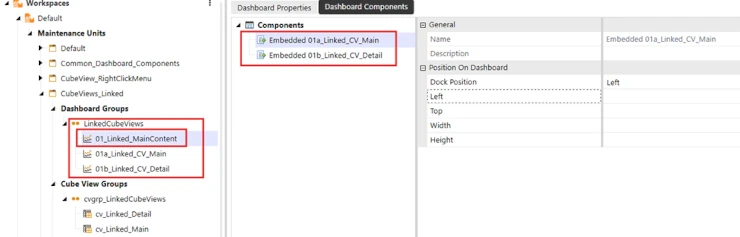
Paso 3. Coloqué los dos componentes de la vista de cubo en sus respectivos componentes del panel y estos en el componente principal del panel. En este paso, configuré el componente cv_Linked_Main para que actualice el panel que contiene el componente cv_Linked_Detail cada vez que se produce una acción de interfaz de usuario de selección modificada (cuando el usuario hace clic en una celda de datos en la vista de cubo principal).

Capturas de pantalla que muestran la configuración del tablero.


Visualización de los resultados de la actualización dinámica
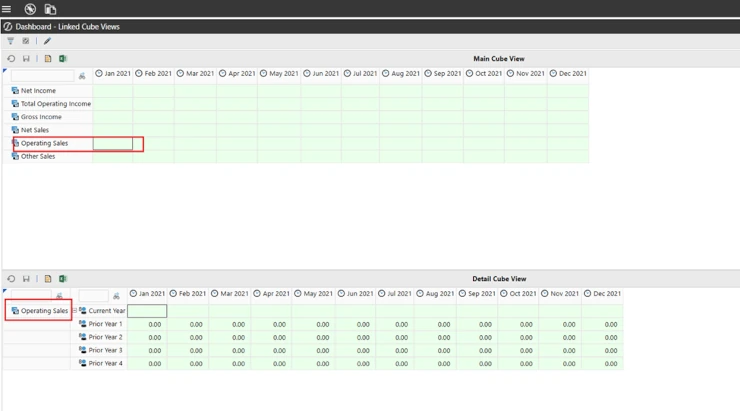
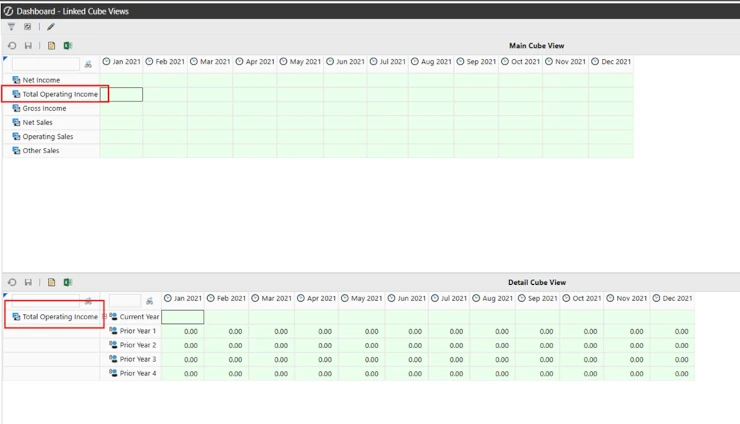
El resultado es un panel con dos vistas de cubo. Cuando un usuario hace clic en una celda de datos de la primera vista de cubo, la segunda se actualiza con los datos de la cuenta de la celda en la que se hizo clic.
Cambiar entre cuentas en vistas de cubo
Captura de pantalla que muestra cómo se ve cuando se hace clic en una celda de datos de Ventas operativas
Captura de pantalla que muestra cómo se ve cuando se hace clic en una celda de datos de Ingreso operativo total.
Póngase en contacto con MindStream Analytics

¿Quieres saber más sobre OneStream? Completa el formulario a continuación y nos pondremos en contacto contigo en breve.
Seminario web destacado

Únase a nosotros en un interesante seminario web en el que profundizaremos en las capacidades revolucionarias de OneStream Software para la gestión del rendimiento corporativo (CPM).
OneStream: El poder de una plataforma para la inteligencia financiera
Socio destacado

OneStream CPM
OneStream se alinea con las necesidades de su negocio y cambia más rápida y fácilmente que cualquier otro producto al ofrecer una plataforma y un modelo para todas las soluciones financieras de CPM. OneStream emplea guiado Flujos de trabajo, validaciones y mapeo flexible para brindar confianza en la calidad de los datos para todas las recopilaciones y análisis al tiempo que se reduce el riesgo a lo largo de todo el proceso financiero auditable.