
Blog de OneStream: Cómo vincular vistas de cubos en un panel
Comprensión de las vistas de cubos vinculados en OneStream

Quería que mis usuarios pudieran consultar dos tablas relacionales XFC personalizadas configuradas en la base de datos de la aplicación, sin tener que crear código SQL y todo a través de un panel. Necesitaban poder seleccionar un campo de la primera tabla y luego consultar dinámicamente la segunda tabla basándose en la selección de la primera. ¡Sin problema!
Para ello, utilicé vistas de cuadrícula "vinculadas" rellenadas con adaptadores de datos de consultas SQL controlados por parámetros.
Ejemplo del panel con dos componentes de vista de cuadrícula.
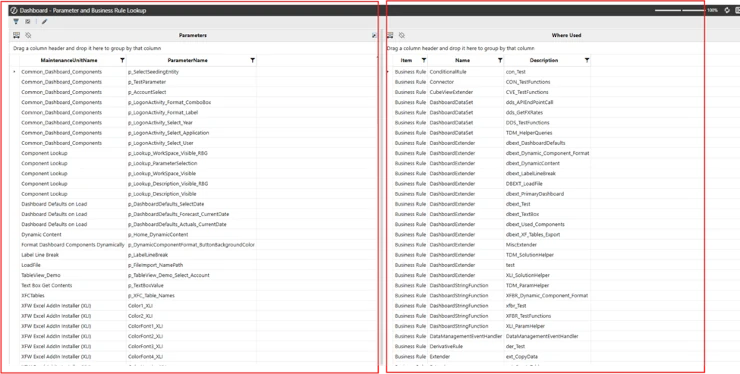
Ejemplo del mismo panel, con un campo seleccionado en la vista de cuadrícula izquierda, mostrando los resultados de esa selección en la vista de cuadrícula derecha.

Cómo configurar esto
1. Crear dos componentes de la vista de cuadrícula.

2. Cree un parámetro de valor de entrada (este se usará para pasar la selección de la primera vista de cuadrícula a la segunda).
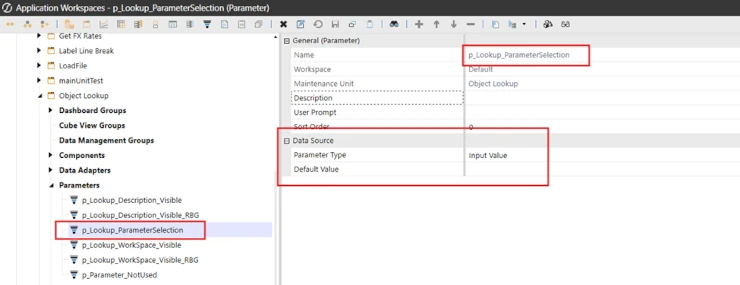
3. Configure la propiedad Parámetro enlazado del primer componente de vista de cuadrícula (considérelo como la vista de cuadrícula de selección o la vista de cuadrícula de origen) con el parámetro recién creado.
Configure la Acción de Interfaz de Usuario para actualizar el componente Panel que contiene el segundo componente de Vista de Cuadrícula. (Debe actualizarse después de actualizar sus datos).

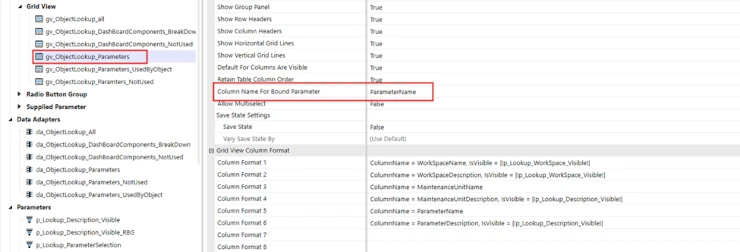
4. Configure el Nombre de Columna para la Propiedad de Parámetro Vinculado con el nombre de la columna que contiene el valor del campo que desea pasar a la segunda vista de cuadrícula. Cuando un usuario selecciona este campo, el parámetro de entrada se rellenará con su valor y la segunda vista de cuadrícula se actualizará. Este valor del parámetro se utilizará en la consulta SQL del adaptador de datos utilizado en la segunda vista de cuadrícula.
5. Crear dos adaptadores de datos de consulta SQL
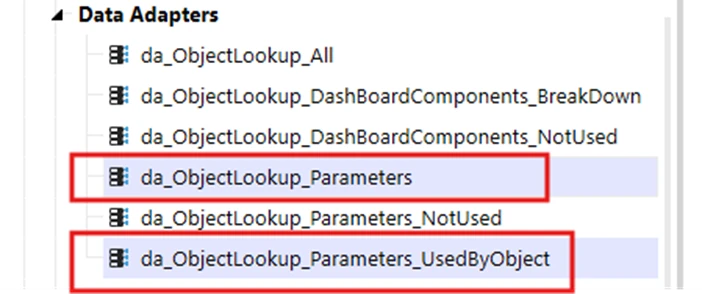
El SQL del primer adaptador consulta la primera tabla y devuelve todos sus resultados, que se muestran en la primera vista de cuadrícula.

6. Parametrizar el SQL del segundo adaptador que devuelve resultados filtrados. Observe en la captura de pantalla a continuación dónde está el nombre del parámetro en la consulta SQL. Este parámetro se rellena cada vez que un usuario selecciona un campo de la primera vista de cuadrícula, lo que actualiza la segunda vista de cuadrícula, que ejecuta esta consulta.

7. ¡Agrega estas vistas de cuadrícula a tus paneles!
Puntos clave para recordar
- 1. 2 Vistas de cuadrícula con adaptadores de datos de consultas SQL.
- 2. La vista de cuadrícula "Origen" necesita un parámetro enlazado.
- 3. La vista de cuadrícula "Origen" necesita que la propiedad "Nombre de columna para parámetro enlazado" esté configurada en la columna a la que se desea pasar el valor del campo a la segunda vista de cuadrícula. Es fácil omitir este paso, ya que esta propiedad se encuentra al final de la lista de propiedades y se pasa por alto fácilmente.
- 4. Parametrice el SQL en el adaptador de datos para la segunda vista de cuadrícula con el parámetro al que está enlazada la primera.
- 5. Configure la "Acción de interfaz de usuario: Selección modificada" en la vista de cuadrícula de origen para actualizar la segunda vista de cuadrícula.
Póngase en contacto con MindStream Analytics

¿Quieres saber más sobre OneStream? Completa el formulario a continuación y nos pondremos en contacto contigo en breve.
Seminario web destacado

Únase a nosotros en un interesante seminario web en el que profundizaremos en las capacidades revolucionarias de OneStream Software para la gestión del rendimiento corporativo (CPM).
OneStream: El poder de una plataforma para la inteligencia financiera
Socio destacado

OneStream CPM
OneStream se alinea con las necesidades de su negocio y cambia más rápida y fácilmente que cualquier otro producto al ofrecer una plataforma y un modelo para todas las soluciones financieras de CPM. OneStream emplea guiado Flujos de trabajo, validaciones y mapeo flexible para brindar confianza en la calidad de los datos para todas las recopilaciones y análisis al tiempo que se reduce el riesgo a lo largo de todo el proceso financiero auditable.