
Blog
Cómo cargar un archivo CSV en una tabla personalizada
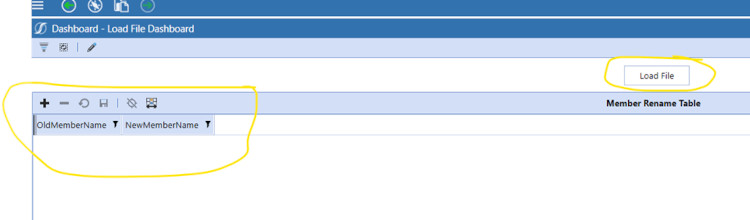
En última instancia, este artículo mostrará cómo cargar un archivo CSV que contiene columnas de datos en una tabla SQL personalizada ubicada en la base de datos de la aplicación usando BRApi.Utilities.LoadCustomTableUsingDelimitedFile Ya he creado un grupo de paneles que contiene un panel con una barra de herramientas que contiene un botón que carga el archivo en la tabla y un panel con un editor de tablas SQL integrado que mostrará los resultados del archivo cargado. El archivo y la tabla en la que se cargará el archivo tienen 2 columnas (campos), OldMemberName y NewMemberName.
La captura de pantalla muestra el panel con el botón y un editor de tablas SQL que muestra la tabla que contendrá los datos.
Creación de parámetros
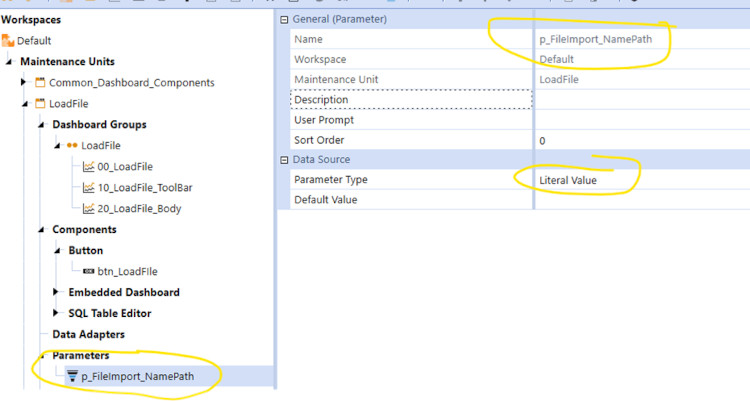
1. Cree un parámetro literal y asígnele el nombre p_FileImport_NamePath.
Creación de botones
1. Cree un botón y seleccione el tipo de botón de carga de archivo.
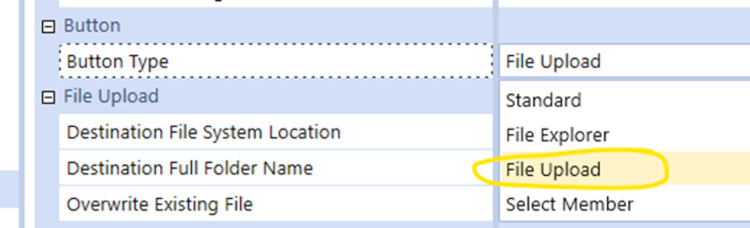
2. Seleccione la ubicación del sistema de archivos de destino del recurso compartido de archivos

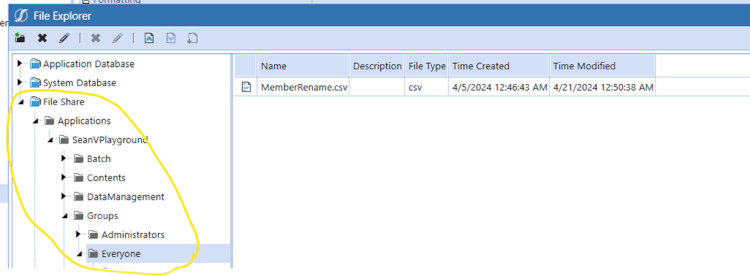
3. Desde los puntos suspensivos a la derecha en el Nombre completo de la carpeta de destino, navegue hasta la ubicación donde desea cargar el archivo. En este caso estoy usando Aplicaciones/SeanVPlayground/Grupos/Todos
4. También seleccioné Verdadero para Sobrescribir archivo existente.
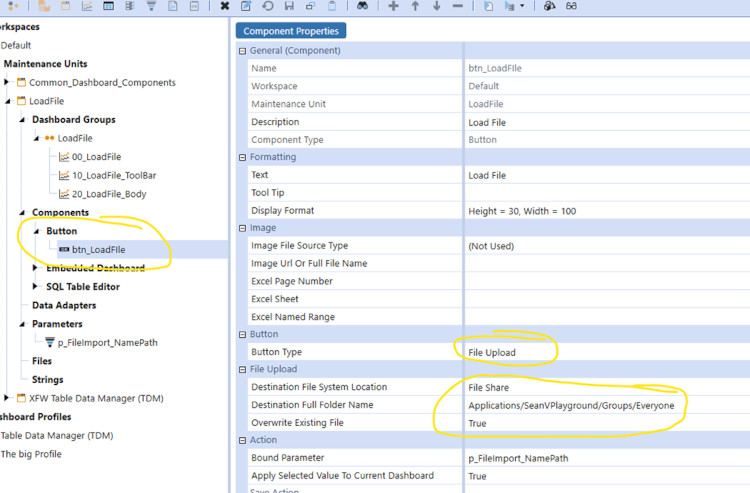
5. Ingrese el nombre del parámetro literal que creó anteriormente, p_FileImportNamePath. Este parámetro contendrá la ruta del archivo.

6. Cambie la tarea del servidor Selección cambiada a “Ejecutar regla comercial de Dashboard Extender (servidor general)”.
7. En la selección "Argumentos de tarea de servidor modificados", debe ingresar el nombre de la regla de Dashboard Extender que se creará en un paso posterior. Aquí estoy usando un Dashboard Extender llamado DBEXT_LoadFile y una función llamada FileImport, con un argumento agregado FileNamePath = nombre de su parámetro literal que creó en el paso 5.

En este punto, debería tener un botón con las siguientes configuraciones seleccionadas o ingresadas.

Editor de tablas SQL
También creé un editor de tablas SQL para mostrar el contenido de la tabla de aplicaciones personalizada en el panel. Tenga en cuenta el nombre de la tabla, XFC_Member_Rename. En este punto la tabla no ha sido creada, se se creará en Dashboard Extender, que también carga el archivo en la tabla.

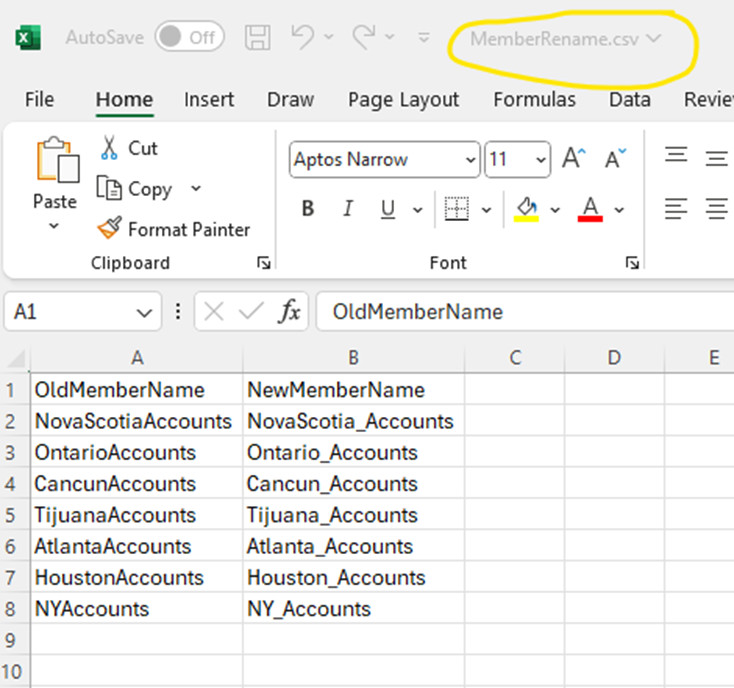
Archivo CSV
Cargaré un archivo CSV que tiene 2 columnas de datos, el encabezado de la primera columna es "OldMemberName" y el encabezado de la segunda columna es "NewMemberName".
Extensor de tablero
He creado un extensor de panel que crea la tabla que contendrá los datos y carga los datos del archivo CSV. Para este ejemplo, se requiere un archivo CSV con 2 columnas. Manejo de errores se podría agregar para verificar si es un archivo CSV, si las columnas de datos contienen los datos que espera, etc. He hecho esto en el pasado cargando primero el archivo en la tabla provisional y luego escribiendo comprobaciones SQL. contra los datos de esa tabla, devolver mensajes de error al usuario si hay problemas con los datos, etc. Nada de eso se hace en este ejemplo.
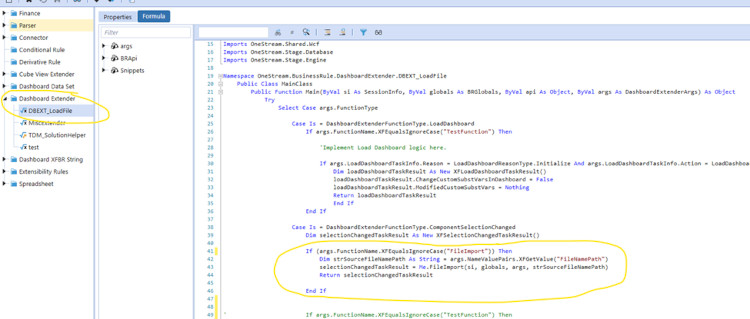
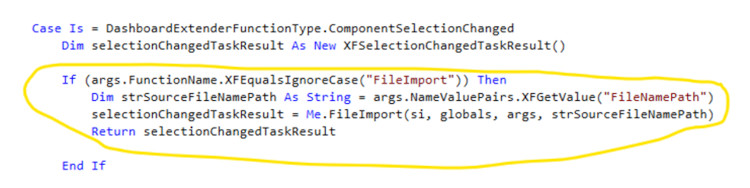
1. En la sección "ComponentSelectionChanged" del Dashboard Extender agregue If Then que llamará a la función personalizada (FileImport). Además, hay una línea de código que obtiene el parámetro. que contiene la ruta del archivo y la pasa a la función personalizada usando args.NameValuePairs.XFGetValue
2. La función personalizada, aquí se llama "FileImport", contiene el parámetro pasado, strSourceFileNamePath, desde el botón de carga de archivos. Este parámetro contiene la ruta del archivo donde se encuentra el archivo. fue subido a.

3. Obtenga la raíz de la carpeta compartida de archivos, agregue la ruta pasada con "strSourceFileNamePath" para crear la ruta completa del archivo cargado.

4. Cree la tabla para contener el archivo cargado. Si ya tiene una tabla creada, puede ignorar este paso. En el código siguiente, elimino la tabla si ya existe. Luego créalo con dos columnas. para contener las dos columnas en el archivo cargado.
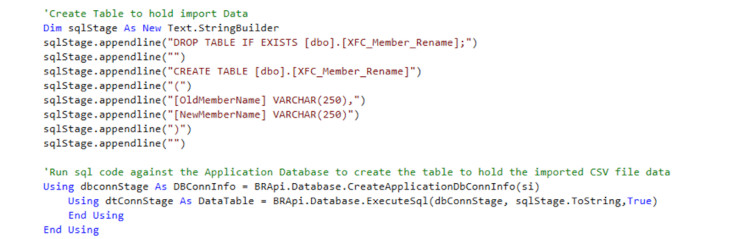
5. Defina los tokens de campo necesarios utilizando los nombres de los encabezados en el archivo CSV.

6. Cree y complete varias otras variables que necesitará el BRApi que se utilizará para cargar el archivo CSV en la tabla SQL.

7. Luego se utilizará BRApi.Utilities.LoadCustomTableUsingDelimited File para cargar el archivo.

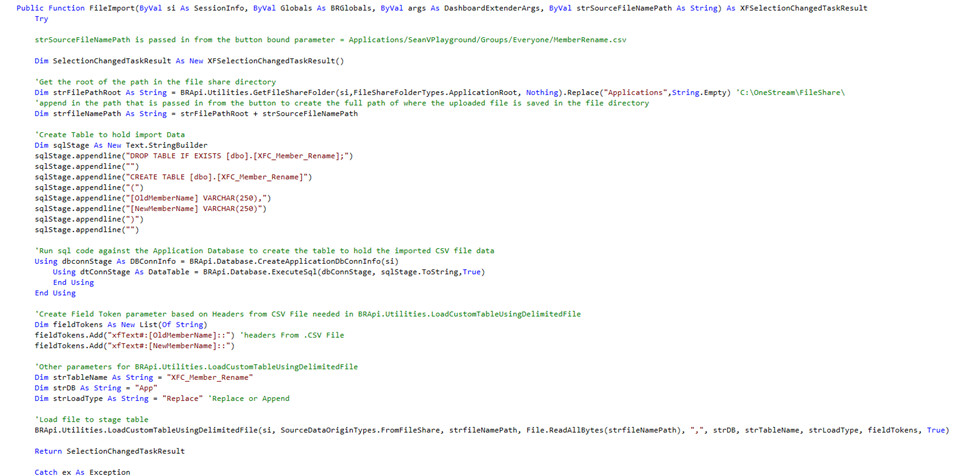
La función final debería verse así:
Ejecute el proceso
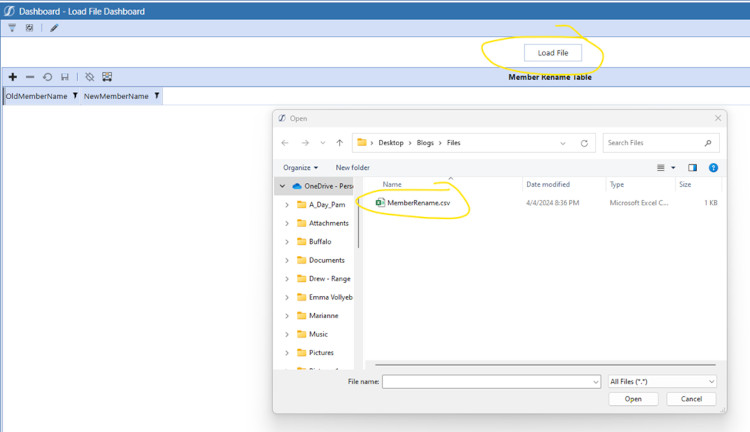
Desde el panel, haga clic en el botón Cargar archivo y navegue hasta el archivo CSV para cargarlo.
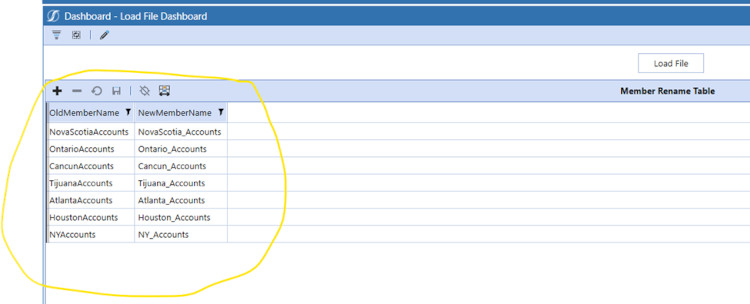
¡El Editor de tablas SQL ahora mostrará el contenido del archivo CSV!
Contacto MindStream Analytics

¿Quiere obtener más información sobre el software OneStream? Complete el siguiente formulario y nos comunicaremos con usted en breve.
Socio destacado

OneStream CPM
OneStream se alinea con las necesidades de su negocio y cambia más rápida y fácilmente que cualquier otro producto al ofrecer una plataforma y un modelo para todas las soluciones financieras de CPM. OneStream emplea guiado Flujos de trabajo, validaciones y mapeo flexible para brindar confianza en la calidad de los datos para todas las recopilaciones y análisis al tiempo que se reduce el riesgo a lo largo de todo el proceso financiero auditable.