
Cómo agregar un salto de línea dentro de un componente de etiqueta de OneStream
Comprender el desafío de los saltos de línea en las etiquetas de OneStream
El otro día estaba realizando una tarea muy rutinaria: agregar y formatear un componente de etiqueta en un panel. El componente de etiqueta contenía una línea de texto que debía ajustarse a dos líneas. "No es para tanto", estarás pensando. Existe una configuración de formato de visualización, UseTextWrapping, que lo hace automáticamente; simplemente configúrala como "Verdadero".

Sí, funciona. Sin embargo, ¿qué pasa si quieres especificar dónde dividir la línea de texto? Ya lo he entendido, no puedes, pero espera y te mostraré cómo hacerlo.
OneStream divide dinámicamente la línea de texto en la etiqueta según el tamaño del componente.
Por ejemplo, tengo un componente Etiqueta configurado en la captura de pantalla a continuación. La línea de texto es más larga que el ancho del componente Etiqueta.

OneStream divide la línea de texto después de la letra “a”.
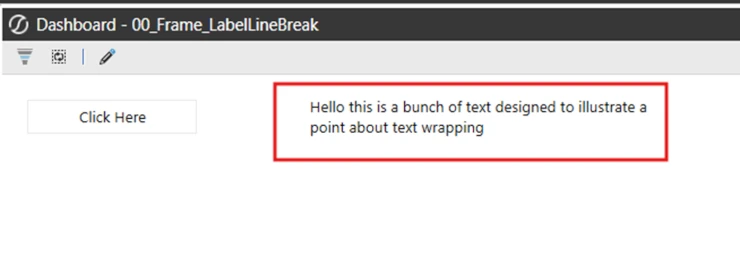
Sin embargo, ¿qué sucede si desea dividir la línea en un lugar diferente? Desde las propiedades de formato de visualización no puede hacerlo.
Guía paso a paso para implementar un salto de líneaPuedes lograrlo usando reglas de negocio y un enfoque paramétrico.
1. Crea un parámetro y colócalo en el cuadro de propiedades de texto del componente Etiqueta.
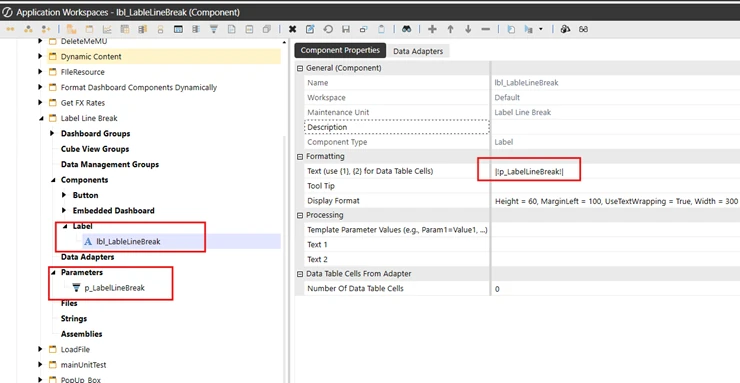
2. A continuación, debe crear una regla de negocio que rellene el valor del parámetro. Para la demostración, utilizo un componente Botón que ejecuta un extensor de panel.
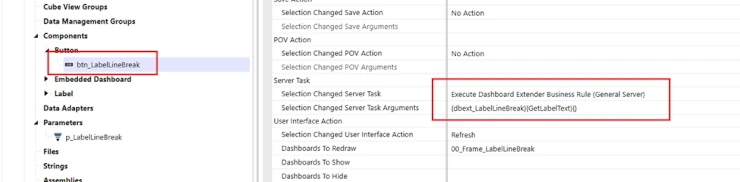
3. Para fines de demostración, tengo un tablero simple con un botón y un componente de etiqueta en él.

Al ejecutarse, se mostrará lo siguiente: la etiqueta aún no es visible porque el parámetro literal que contiene el valor de texto aún no se ha rellenado.

4. A continuación, cree el extensor del panel que ejecutará el botón. En este punto, se añadirá el salto de línea al texto que mostrará la etiqueta mediante un parámetro. En el extensor del panel, cree una variable de cadena para almacenar la línea de texto de la etiqueta. Sin embargo, donde desee un salto de línea, concatene en la cadena una constante de Visual Basic para un retorno de carro, vbCr.
Dim strLabelText As String = "Hello this is a bunch of text to" &vbCr & "illustrate a point about text wrapping"5. Luego escribe esa cadena en tu parámetro literal.
brapi.Dashboard.Parameters.SetLiteralParameterValue(si,False,args.PrimaryDashboard.WorkspaceID,"Default.p_LabelLineBreak",strLabelTextLa función completa se muestra a continuación.
Public Function GetLabelText(ByVal si As SessionInfo, ByVal globals As BRGlobals, ByVal api As Object, ByVal args As DashboardExtenderArgs) As Object
Try

Dim strLabelText As String = "Hello this is a bunch of text to" & vbCr & "illustrate a point about text wrapping"
brapi.Dashboard.Parameters.SetLiteralParameterValue(si,False,args.PrimaryDashboard.WorkspaceID,"Default.p_LabelLineBreak",strLabelText)
Return Nothing
Catch ex As Exception
Throw ErroHandler.LogWrite(si, New XFException (si, ex))

End Try
End Function
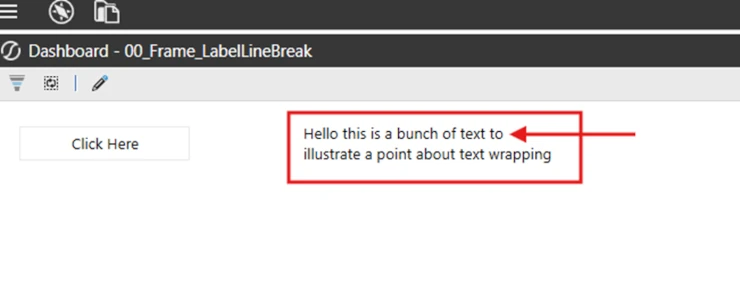
El parámetro literal, una vez ejecutada la regla de negocio, contendrá la línea de texto con un salto de línea donde lo haya especificado.
Aquí está el ejemplo con la ejecución de la regla de negocio; observe el salto de línea.
Además, si no rellenas el parámetro desde el código, puedes hacer que funcione.
Método alternativo: Añadir saltos de línea sin código
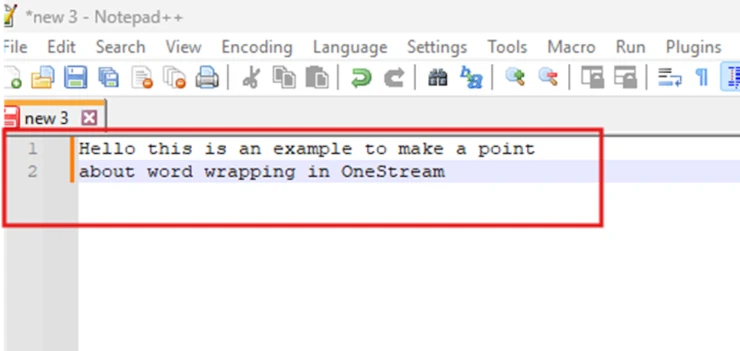
Paso 1. Abre un editor de texto como Word o Notepad++, escribe la línea de texto para la etiqueta e introduce un retorno de carro donde quieras que se interrumpa el texto.
Paso 2. Copia y pega ambas filas.
Paso 3. En OneStream, selecciona el parámetro y los tres puntos suspensivos en la propiedad Valor predeterminado. Luego, pega el texto copiado desde el editor de texto en el cuadro emergente que aparece.

Ahora, cuando ejecute su panel de control, tendrá un salto de línea donde lo desee, sin necesidad de una regla de negocio para lograrlo.
Póngase en contacto con MindStream Analytics

¿Quiere saber más sobre OneStream Software? Los consultores de MindStream Analytics están aquí para ayudarle a optimizar sus consolidaciones e informes.
Socio destacado

OneStream CPM
OneStream se alinea con las necesidades de su negocio y cambia más rápida y fácilmente que cualquier otro producto al ofrecer una plataforma y un modelo para todas las soluciones financieras de CPM. OneStream emplea guiado Flujos de trabajo, validaciones y mapeo flexible para brindar confianza en la calidad de los datos para todas las recopilaciones y análisis al tiempo que se reduce el riesgo a lo largo de todo el proceso financiero auditable.