
Blog
Copiar archivo OneStream desde la carpeta de administración de datos compartidos
Si está utilizando un paso Exportar datos de administración de datos para exportar datos del cubo a un archivo, el paso Exportar datos exporta de forma predeterminada el archivo a la carpeta de exportación de administración de datos de archivos compartidos. El problema con esto es que los usuarios que no son administradores no tienen acceso a esta carpeta. Por lo tanto, si desea que personas que no sean administradores tengan acceso al archivo, deberá moverlo a una ubicación a la que sí tengan acceso. En En este ejemplo, moveré el archivo de exportación de datos a la carpeta pública de la base de datos de la aplicación.

1. Comience creando un paso Exportar datos, Gestión de datos.
2. Configure las opciones para el paso de gestión de datos.
En este ejemplo configuré la mayoría de las opciones de Archivos de salida en Falso porque quería que el nombre del archivo fuera simplemente "TotalCompany_CubeData.CSV". Configure sus opciones de Unidades de datos según los datos del cubo que desee le gusta exportar. Anote el nombre del archivo compartido, ya que lo necesitará para la regla comercial de extensibilidad durante un paso posterior. Este paso incluirá el nombre del cubo en el nombre del archivo porque dejé ese parámetro como Verdadero.

3. Si ejecutara el paso de administración de datos en este punto, se crearía el archivo en la carpeta de exportación de administración de datos de archivos compartidos bajo su nombre de usuario.

El problema con esto es que los no administradores no pueden acceder a esta carpeta. Por lo tanto, debe moverlo a una carpeta a la que tenga acceso un usuario que no sea administrador. En este ejemplo voy a mover a la carpeta Base de datos de la aplicación/Documentos/Público.
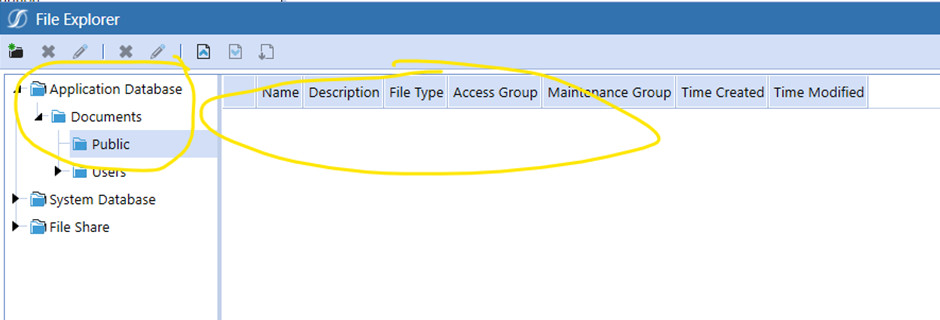
Mover este archivo se puede hacer de varias maneras. En este ejemplo, voy a utilizar un paso de gestión de datos de reglas comerciales que ejecutará una regla de extensibilidad.
4. Cree una regla de extensibilidad.

5. Utilice el siguiente código en su regla de extensibilidad. Por ejemplo, para propósitos he codificado el nombre del archivo.
Las dos funciones clave son:
a. BRApi.FileSystem.GetFile: donde definió la ubicación y el nombre del archivo que se va a mover.
b. BRApi.FileSystem.InsertOrUpdateFile: donde define dónde se moverá el archivo.
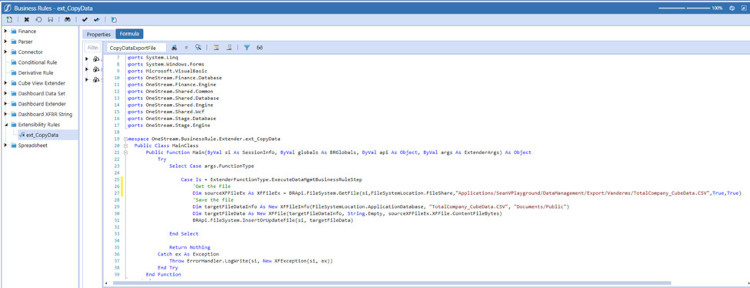
6. Luego configure un paso Ejecutar gestión de datos de reglas comerciales.
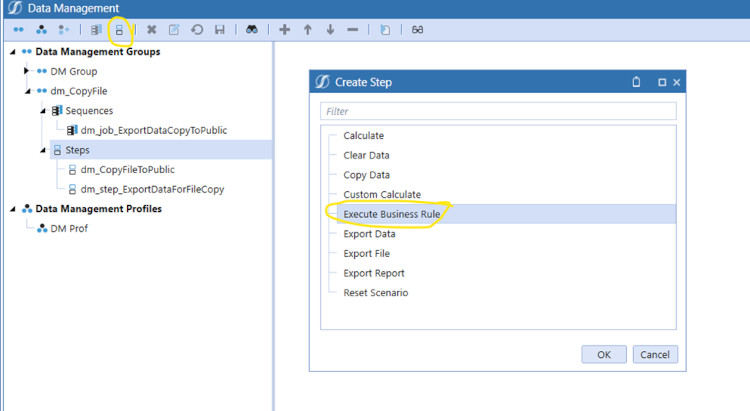
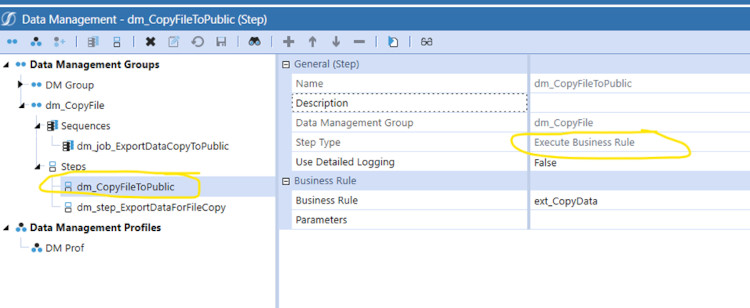
7. Los 2 pasos, exportar datos y ejecutar reglas comerciales, se pueden encadenar en una secuencia de gestión de datos. Cree la nueva secuencia y agregue los dos pasos de Gestión de datos creados anteriormente.
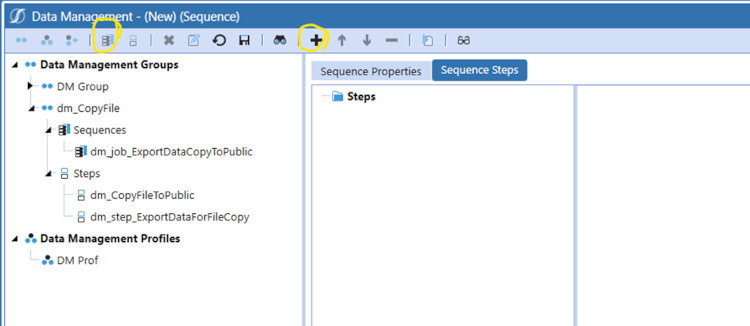
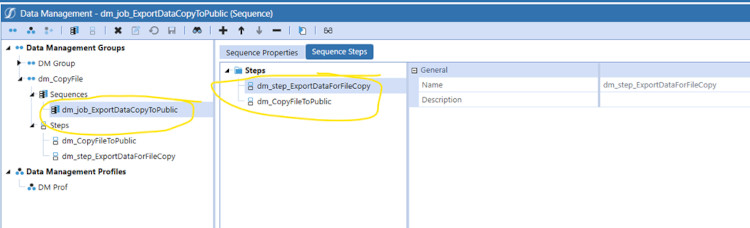
8. Luego ejecute la secuencia de gestión de datos. Los datos se exportarán como un archivo .CSV y luego se moverán a la carpeta Base de datos de la aplicación/Documentos/Público.

Contact MindStream Analytics

Want to learn more about OneStream Software? Please complete the form below and we'll get back to you shortly.
Socio destacado

OneStream CPM
OneStream se alinea con las necesidades de su negocio y cambia más rápida y fácilmente que cualquier otro producto al ofrecer una plataforma y un modelo para todas las soluciones financieras de CPM. OneStream emplea guiado Flujos de trabajo, validaciones y mapeo flexible para brindar confianza en la calidad de los datos para todas las recopilaciones y análisis al tiempo que se reduce el riesgo a lo largo de todo el proceso financiero auditable.