
Blog
Gráficos de Excel, una guía rápida
Nota: el proceso que se describe a continuación se probó en un entorno de la versión OneStream 7.3.1. Los pasos pueden diferir según la versión de OneStream.
Como plataforma CPM, OneStream tiene toneladas de posibilidades diferentes para crear sus propios gráficos más específicos. La combinación entre las múltiples formas de carga de datos (a través de conexiones directas, delimitadas archivos, formularios de datos, diarios, entre otros) y las potentes herramientas de BI Blend, permiten al usuario de OneStream cubrir sus necesidades con la más alta calidad.
Una de esas posibilidades es extraer tablas de datos de archivos de Excel. El proceso es una de las formas más rápidas de tener datos manipulables en el entorno, necesarios para probar informes.
Como punto de partida, importemos el archivo de Excel al sistema de archivos OneStream. Para hacerlo:
- 1) Haga clic en el icono "Explorador de archivos" en la esquina superior izquierda de la ventana.
- 2) Elija una carpeta de destino para importar su archivo de Excel (por ejemplo, "Público").
- 3) Haga clic en el botón "Cargar archivo" para importar su archivo.

Luego, vaya al menú Paneles haciendo clic en “Panel” en el panel izquierdo de la Aplicación:
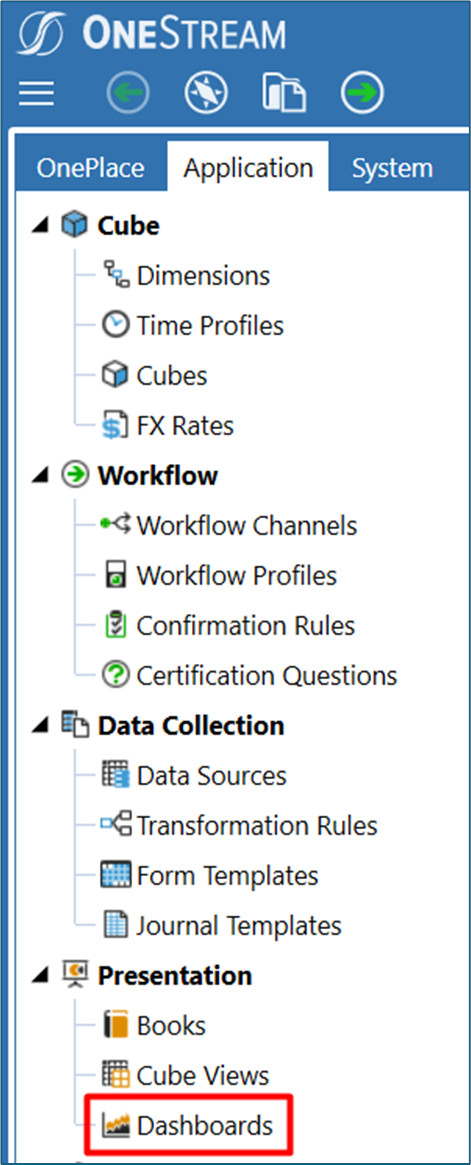
Después de eso, cree un nuevo Adaptador de datos en una Unidad de mantenimiento nueva/existente. Por ejemplo:

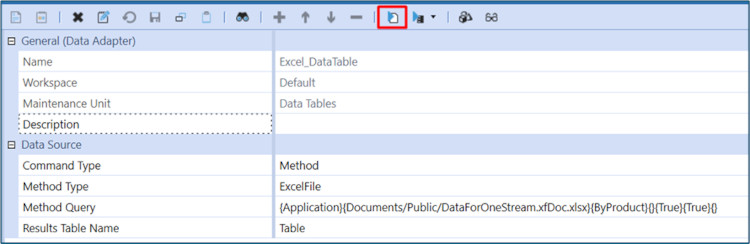
Para crear una tabla a partir de un archivo de Excel, se deben seleccionar las opciones de la siguiente manera:
- Tipo de comando = Método
- Tipo de método = Archivo Excel
- Consulta de método = (ver más abajo)
- Nombre de la tabla de resultados = (opcional)
La consulta de método tiene la siguiente sintaxis:
{FileSourceType}{UrlOrFullFileName}{Hoja}{NamedRange}{UseFirstRowForColumnNames}{IncludeNumericColumns}{Filter}
Luego, cada campo debe completarse como se describe a continuación:
- FileSourceType = Aplicación
- UrlOrFullFileName = Documentos/Público/NombreDeArchivo.xfDoc.xlsx
- Hoja = Nombre de la hoja o Vacío
- NamedRange = Nombre del rango o Vacío
- UseFirstRowForColumnNames = Verdadero o Falso
- IncluirColumnasNuméricas = Verdadero
- Filtro = Vacío
Hay algunos comentarios sobre las propiedades mencionadas:
- Asegúrese de que la extensión del archivo sea "xfDoc.xlsx".
- Si el archivo de Excel se guarda en cualquier otro lugar que no sea la carpeta "Pública", entonces se debe actualizar la URL.
- Si la tabla se crea utilizando una hoja o rango específico, se debe aclarar. De lo contrario, esas propiedades deberían estar vacías.
- Si la primera fila se usa para nombres de columnas, verifique que esos nombres no tengan espacios en blanco ni caracteres especiales.
- "IncludeNumericColumns" se puede configurar como Falso, pero se recomienda encarecidamente establecerlo como Verdadero para fines de generación de informes. Si se establece como Verdadero, OneStream clonará cada columna de origen usando formato numérico.
Si es necesario, recuerda que el archivo Excel siempre se puede abrir, editar y guardar utilizando la herramienta Hoja de cálculo:
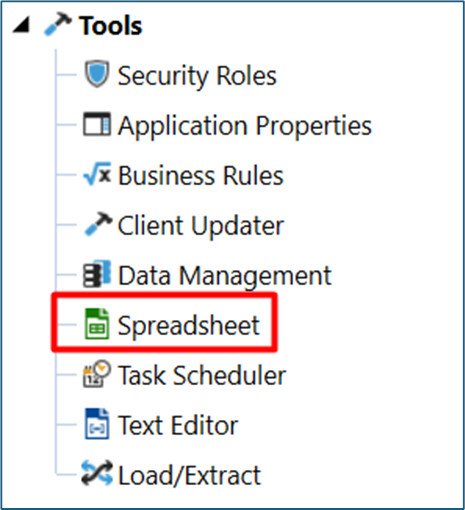
Aquí hay un ejemplo de consulta:
{Aplicación}{Documentos/Público/DataForOneStream.xfDoc.xlsx}{ByProduct}{}{True}{True}{}
En otras palabras, estoy sacando la hoja "ByProduct" del archivo Excel de la carpeta pública. Estoy usando la primera fila como nombres de columna e incluyo columnas numéricas. Finalmente, no estoy usando cualquier rango o filtro.
Para probar el adaptador de datos, haga clic en el botón "Probar adaptador de datos":
Archivo fuente de Excel:
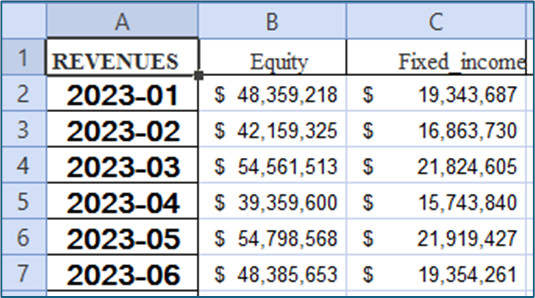
Tabla de datos resultante:
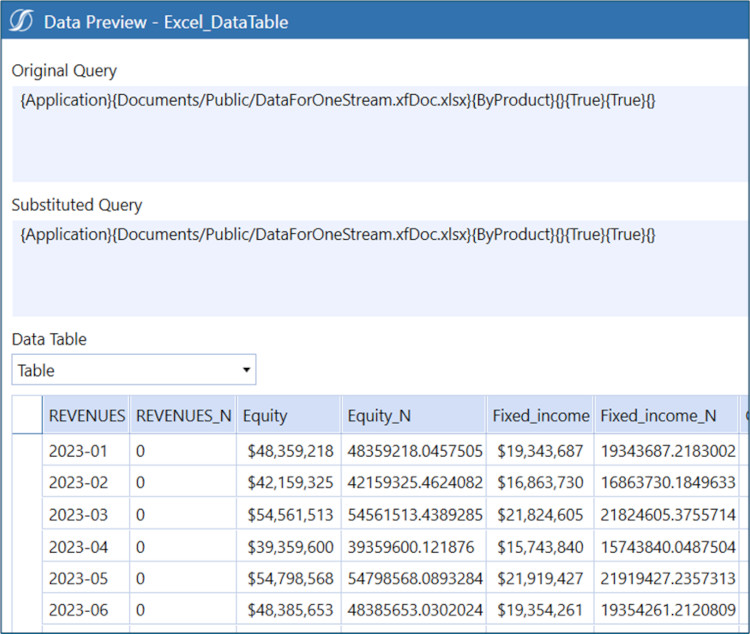
Las columnas con el sufijo “_N” son los clones de la columna de origen, con formato numérico. Luego, esas columnas se pueden usar en BI Blend para crear informes personalizados, por ejemplo.
Para hacerlo, asigne el adaptador de datos a un componente de BI Viewer nuevo/existente siguiendo los siguientes pasos:
- 1) Haga clic en el componente Visor de BI.
- 2) En la pestaña "Adaptadores de datos", haga clic en el botón más.
- 3) Seleccione el adaptador de datos.
- 4)Confirma tu selección.
- 5) Guarde sus cambios.
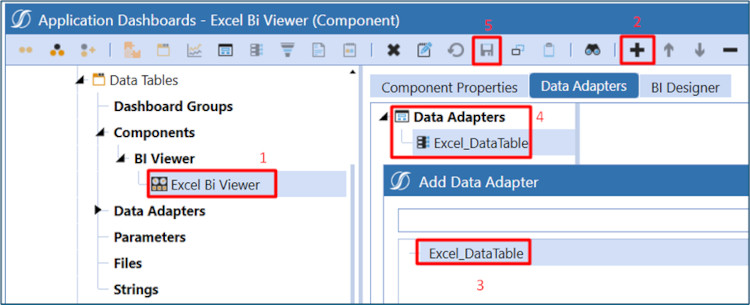
Finalmente, haga clic en la pestaña "BI Designer" para comenzar a crear su gráfico:

Contact MindStream Analytics

¿Quiere obtener más información sobre el software OneStream? Complete el siguiente formulario y nos comunicaremos con usted en breve.
Socio destacado

OneStream CPM
OneStream se alinea con las necesidades de su negocio y cambia más rápida y fácilmente que cualquier otro producto al ofrecer una plataforma y un modelo para todas las soluciones financieras de CPM. OneStream emplea guiado Flujos de trabajo, validaciones y mapeo flexible para brindar confianza en la calidad de los datos para todas las recopilaciones y análisis al tiempo que se reduce el riesgo a lo largo de todo el proceso financiero auditable.