
Blog
Cómo crear un usuario no administrador y darle acceso a una aplicación
Suponiendo que haya iniciado sesión como usuario con derechos para configurar nuevos usuarios y grupos, en los siguientes ejemplos he iniciado sesión como administrador.
-
1. Navegue a la pestaña Sistema, luego seleccione Seguridad en la Sección Administración.

- 2. Desde allí, seleccione Nuevo usuario en la parte superior izquierda del panel. Esto llenará un panel a la derecha con propiedades que se pueden configurar para el nuevo usuario.
-
3. Deberá configurar el Nombre de usuario, el Tipo de usuario y asignar una contraseña inicial. Para este propósito, configuro al usuario en "Ver", lo que le brinda la posibilidad de ver paneles, pero
no cargar, calcular, consolidar o cambiar datos. Existen otros tipos de usuarios, para obtener más información sobre los diferentes tipos de usuarios consulte la documentación de OneStream.

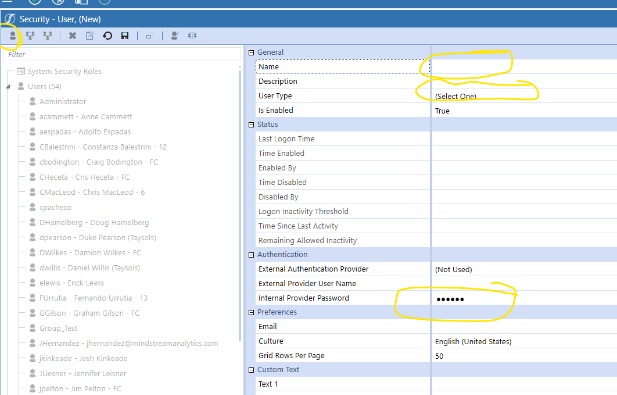
En este punto ha creado un nuevo usuario. Ahora es necesario asignarlos a un grupo que tenga acceso a la aplicación.
- 4. Para crear un grupo si aún no tiene uno, desde el mismo panel de seguridad en el que creó un usuario, haga clic en el botón crear grupo y asígnele un nombre al grupo.
-
5. Ahora asigne su usuario al Grupo haciendo clic en el botón que parece una persona en el medio del panel y luego navegue, en el panel emergente, hasta el usuario que acaba de crear. Seleccionar el
usuario y luego haga clic en la flecha para moverlo al panel derecho en el panel emergente.

-
6. A continuación, debe asignar este grupo recién creado a un rol de seguridad con acceso a la aplicación. En la pestaña Aplicación, en herramientas, seleccione "Funciones de seguridad"

-
Luego, seleccione las elipses a la derecha de la función de seguridad "aplicación abierta". Desde la ventana emergente, navegue hasta su grupo de seguridad, selecciónelo y luego haga clic en "Aceptar".
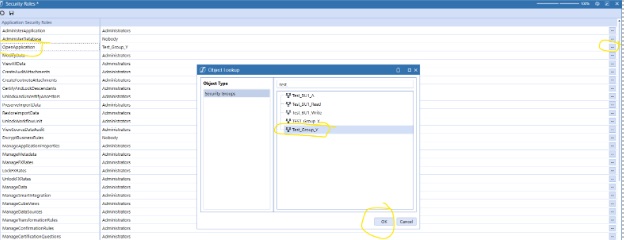
Ahora su grupo de seguridad será asignado al rol de seguridad de "OpenApplication"
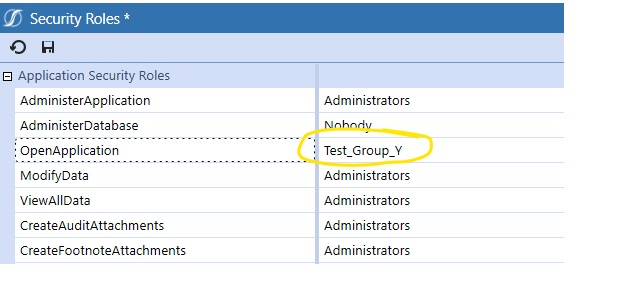
-
8. Recuerde hacer clic en el botón “Guardar” después de asignar el rol de seguridad.
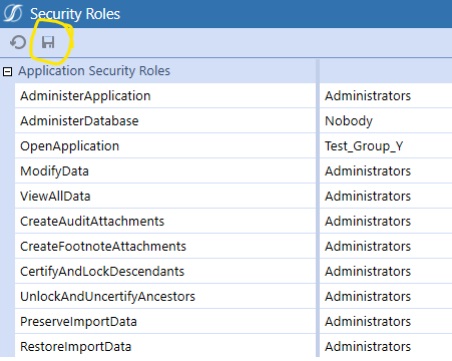
Ahora, cuando este usuario se conecte e inicie sesión en OneStream, verá la aplicación en su lista.
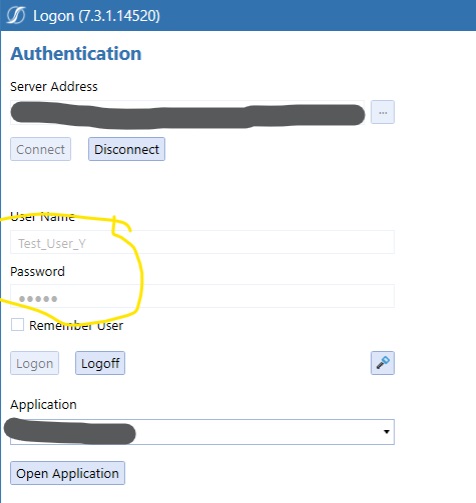
Con acceso a la pestaña OnePlace.
Contact MindStream Analytics

Want to learn more about OneStream Software? Please complete the form below and we'll get back to you shortly.
Socio destacado

OneStream CPM
OneStream se alinea con las necesidades de su negocio y cambia más rápida y fácilmente que cualquier otro producto al ofrecer una plataforma y un modelo para todas las soluciones financieras de CPM. OneStream emplea guiado Flujos de trabajo, validaciones y mapeo flexible para brindar confianza en la calidad de los datos para todas las recopilaciones y análisis al tiempo que se reduce el riesgo a lo largo de todo el proceso financiero auditable.