Vista de cubo de OneStream, navegación del panel con clic derecho

Este ejemplo se basa en otro requerimiento impulsado por un cliente. El cliente quería un dashboard que contuviera una vista de cubo, con la capacidad de hacer clic derecho sobre una celda de datos de esa vista, en algunas columnas pero no en todas, con una opción de menú contextual que navegara al usuario hacia otro dashboard. En este ejemplo mostraré cómo habilitar esta funcionalidad.
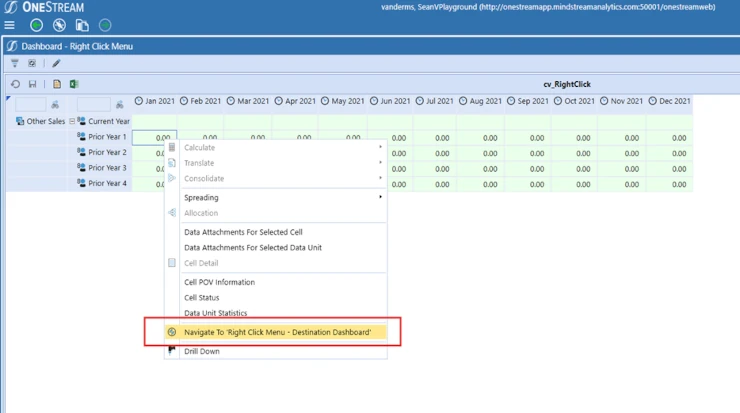
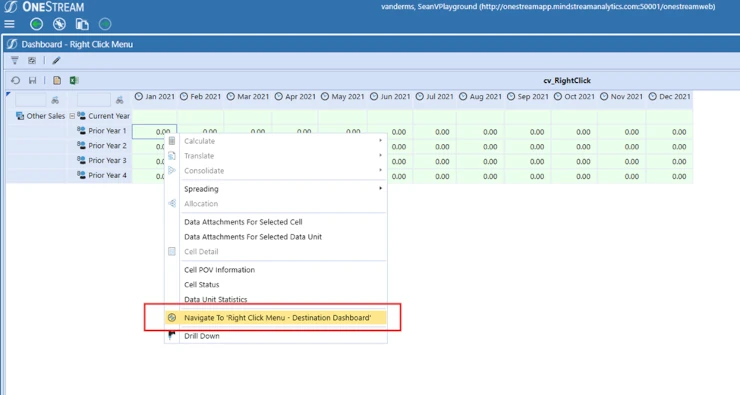
La captura de pantalla siguiente muestra el resultado deseado, una opción de menú que aparece al hacer clic derecho en una celda de datos de una vista de cubo. La opción del menú llevará al usuario a otro dashboard.

Configuración de la vista de cubo y el dashboard de origen
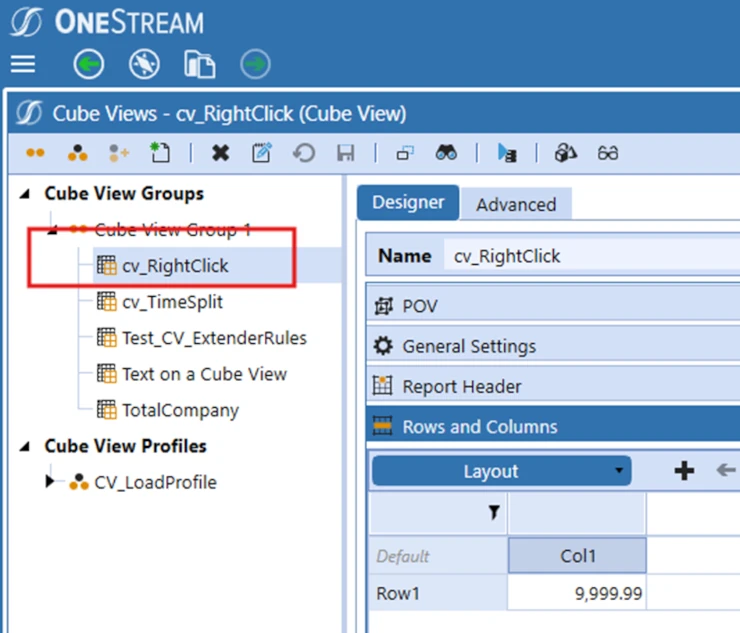
1. Cree una vista de cubo o utilice una ya existente.

Creación del componente de dashboard de destino
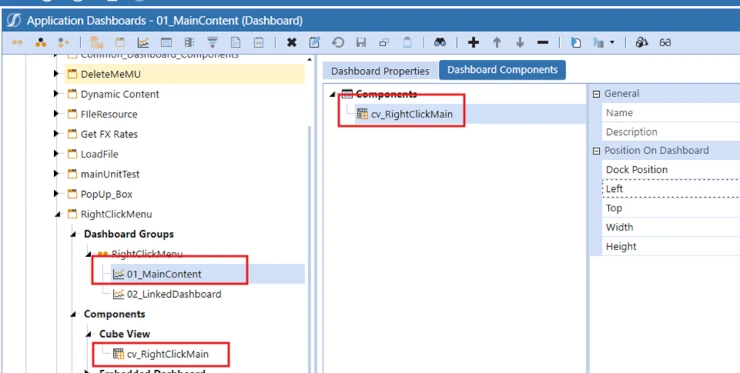
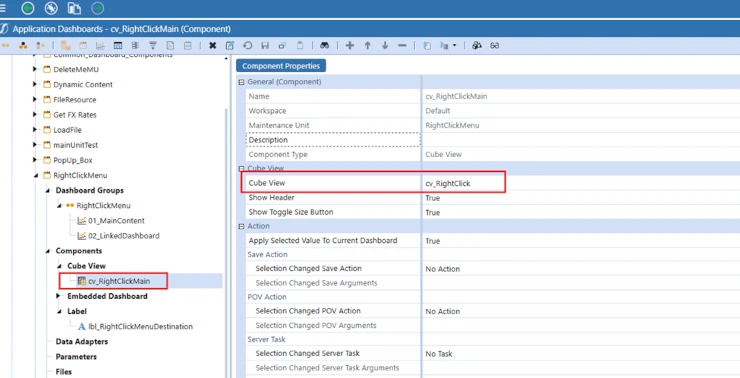
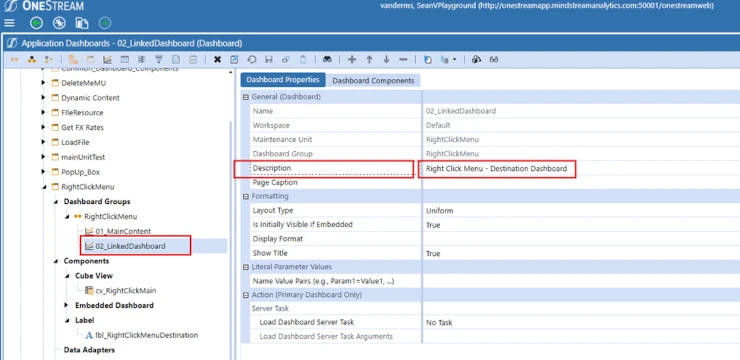
2. Para este ejemplo, creé un grupo de mantenimiento simple con el dashboard principal que contiene la Grid View agregada a un componente de dashboard de tipo Cube View.

Configuración de la navegación con clic derecho en la vista de cubo
3. También creé el componente de dashboard de destino, 02_LinkedDashboard, al que le coloqué una etiqueta solo con fines de demostración.

Personalización de la navegación para columnas específicas
4. Tenga en cuenta que la descripción del componente 02_LinkedDashboard es lo que determina el nombre mostrado en el menú contextual desde la vista de cubo o dashboard de origen.

5. Asegúrese de tener su dashboard de origen con el componente Cube View agregado y, además, su dashboard de destino ya creado.

Comprender cómo se muestra el menú de clic derecho
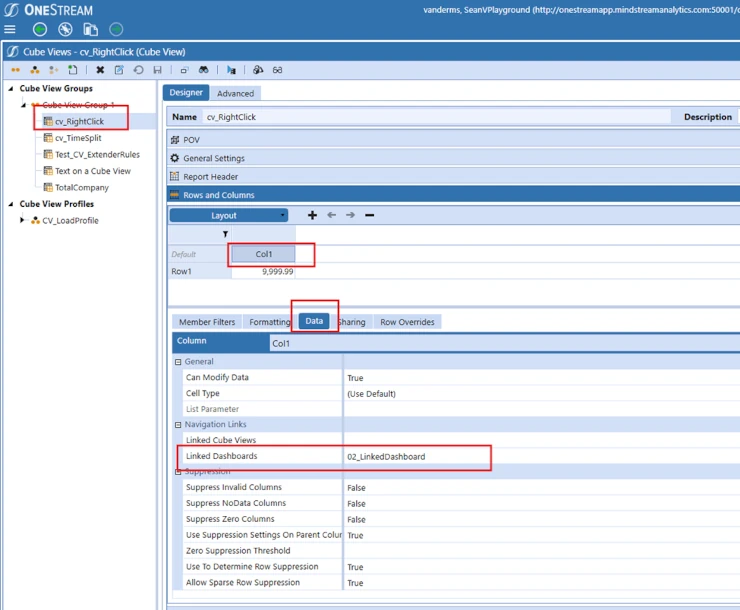
6. El siguiente paso es habilitar la navegación con clic derecho desde la vista de cubo de origen hacia el dashboard de destino. Para hacerlo, abra la vista de cubo de origen y vaya a la sección Rows and Columns. Seleccione la columna en la que desea habilitar el menú de clic derecho. Sí, puede limitar esto a columnas o filas específicas. Luego seleccione la pestaña Data para esa columna. Dentro de Navigation Links, en Linked Dashboards, coloque el nombre del dashboard que desea agregar al menú de clic derecho. También podría habilitar navegación únicamente a una vista de cubo si lo necesita, o incluso ambas opciones.

Prueba de la funcionalidad de navegación
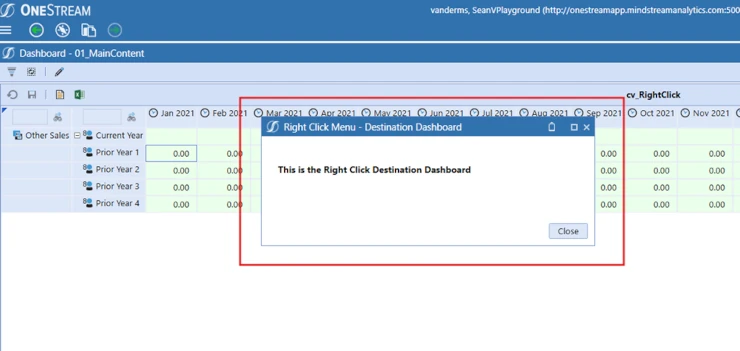
Ahora ha habilitado la navegación con clic derecho desde la columna de datos de la vista de cubo en su dashboard.

Observe el nombre de la opción del menú, está basado en la descripción del componente de dashboard al que agregó navegación. Al hacer clic en esa opción del menú, aparecerá el dashboard que fue agregado al enlace de navegación en la vista de cubo de origen.