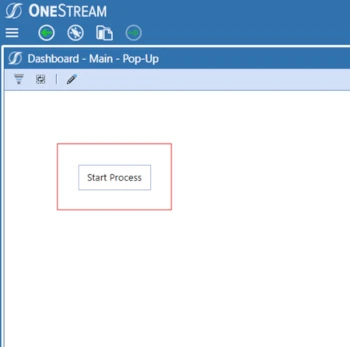
Cree su dashboard con un botón. Este es el botón en el que el usuario hará clic para iniciar el proceso, por ejemplo ejecutar una regla de negocio.
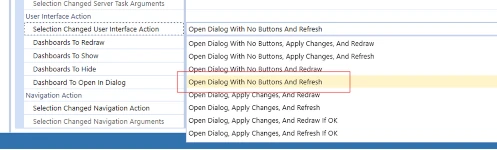
Configure la acción de interfaz de usuario o la acción de interfaz al cambiar la selección con la acción que desea que ocurra. En este ejemplo la he configurado como “Open Dialog With No Buttons and Refresh” y he seleccionado que el dashboard se actualice después de que el usuario haya elegido sí o no.
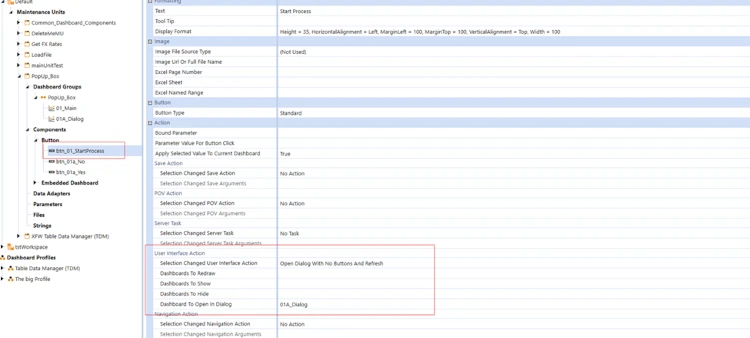
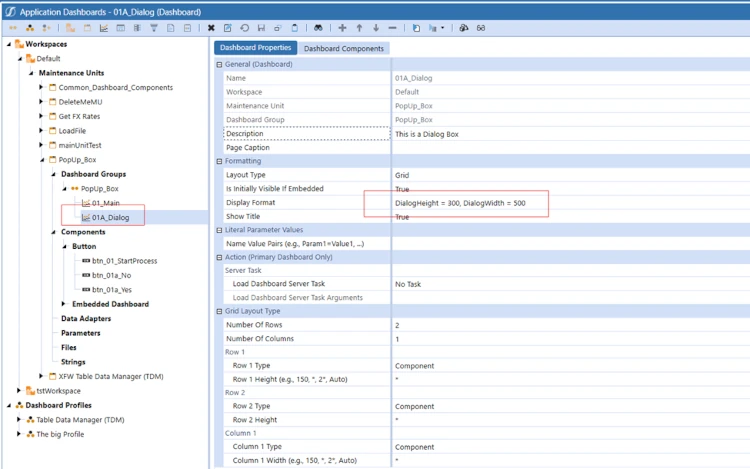
Cree otro dashboard que será su cuadro de diálogo. Tenga en cuenta que configuré la altura y el ancho del cuadro de diálogo en el Display Format.
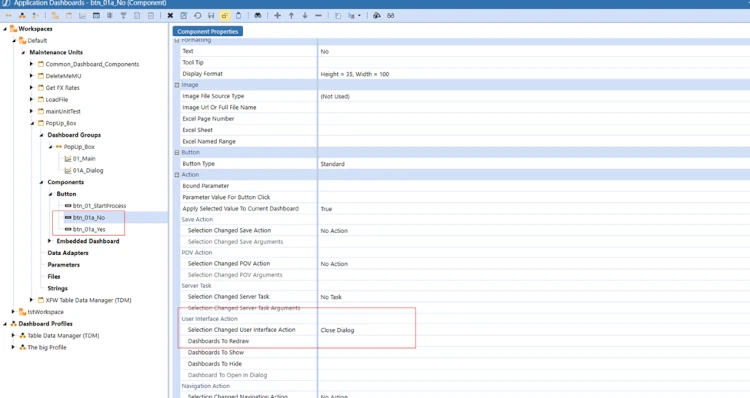
Cree 2 botones que serán sus botones Sí y No en el cuadro de diálogo. Adjunte la acción que desea que ocurra cuando el usuario haga clic en esos botones. Para el botón No he configurado la acción de interfaz de usuario o la acción al cambiar la selección como “Close Dialog”.
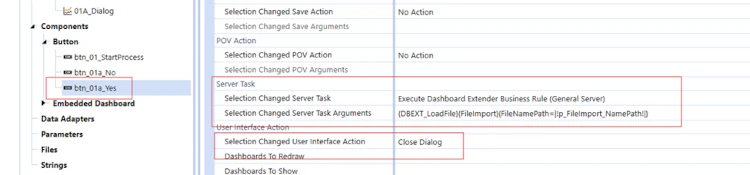
Para el botón Sí lo he configurado para cerrar el cuadro de diálogo y también para disparar una regla de negocio.
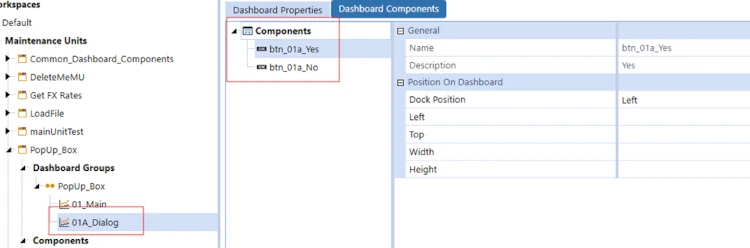
Agregue los 2 botones al dashboard que actuará como cuadro de diálogo.
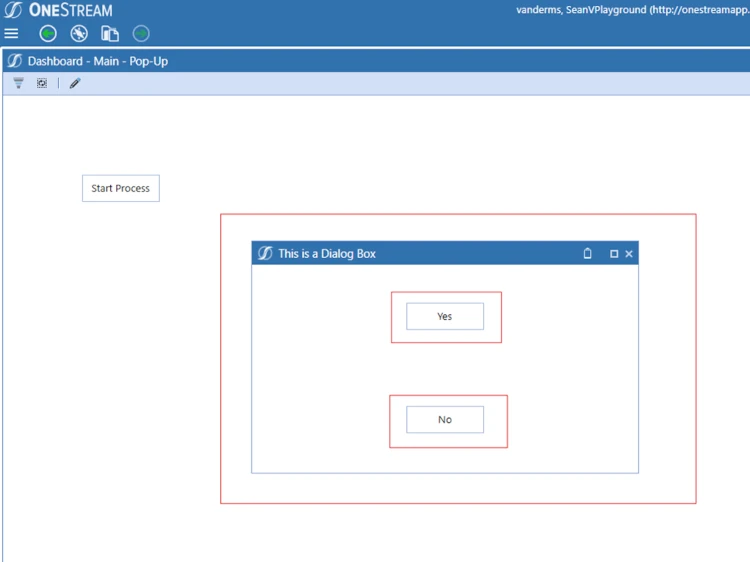
Ahora abra el dashboard principal. Cuando un usuario haga clic en el “Start Process Button”, aparecerá el cuadro de diálogo y le dará al usuario la opción de seleccionar Sí o No, lo que hará que la regla de negocio se ejecute o no. ¡5 pasos fáciles para crear un cuadro de diálogo!