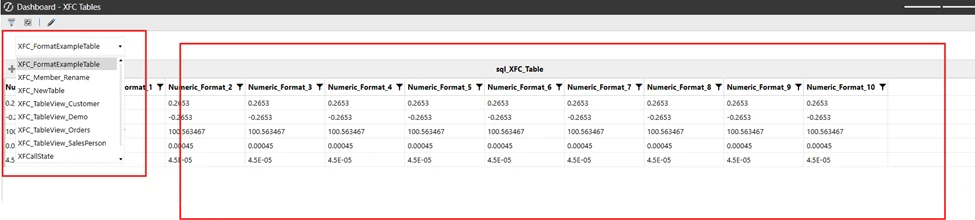
Tablas XF con el panel de OneStream
El otro día tuve una solicitud de un cliente para un dashboard que permitiera a los administradores de OneStream recorrer rápidamente y ver el contenido de las tablas personalizadas creadas dentro de la base de datos de la aplicación. Todas esas tablas tenían el prefijo XFC, que es la convención estándar de mejores prácticas para tablas personalizadas de la base de datos de la aplicación.
Sí, podían acceder a estas tablas a través de los dashboards de aplicación de OneStream, pero tenían un grupo de dashboards de administradores que contenía varios otros dashboards usados únicamente por los administradores de la aplicación, y querían ver las tablas XF dentro de ese mismo grupo porque ya accedían allí por otros propósitos. Para ellos era una cuestión de flujo de proceso.
Fue una solución rápida que dejó satisfecho al cliente, y además ilustra algunas funcionalidades básicas dentro de OneStream relacionadas con combo boxes, parámetros, parámetros enlazados, parametrización de resultados de SQL Table Editor, etc.
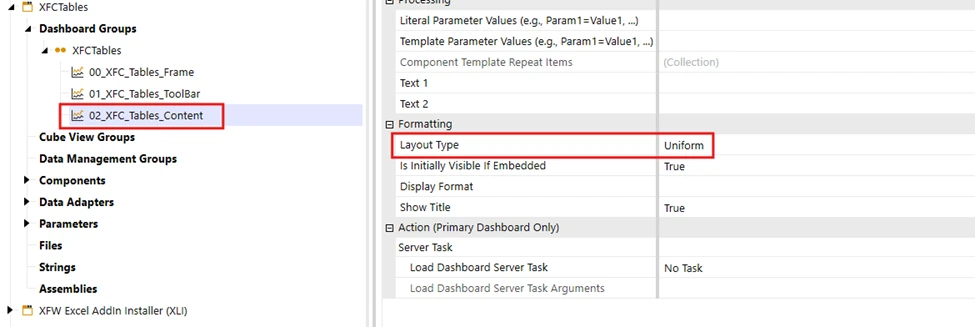
Paso 1. Cree un grupo de dashboards que contenga 3 dashboards: Frame, ToolBar y Content.
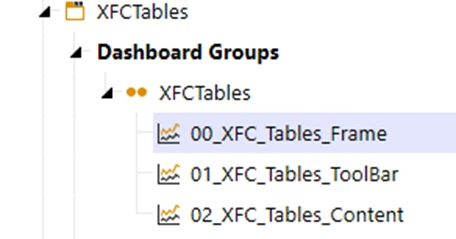
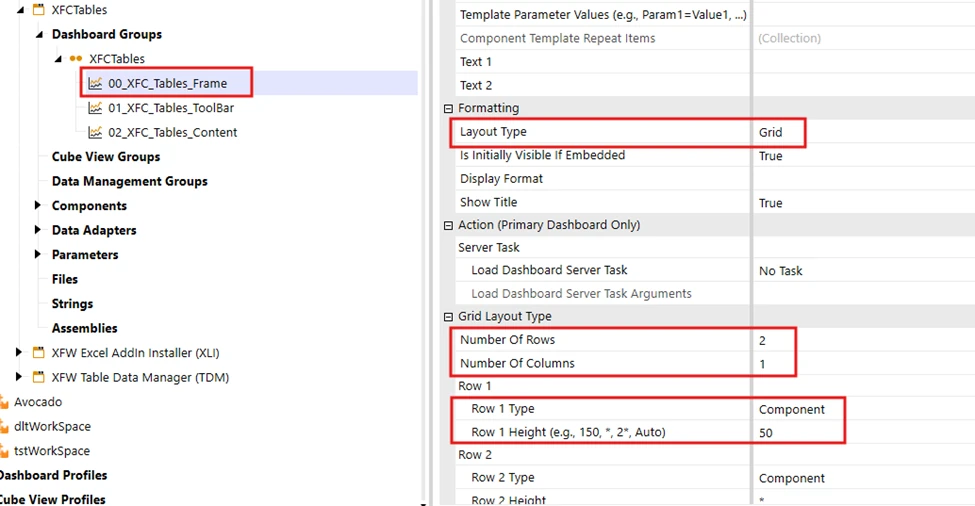
El dashboard Frame es una cuadrícula con 2 filas y 1 columna, con la primera fila configurada a una altura de 50. Allí se incrustarán los dashboards Tool Bar y Content.
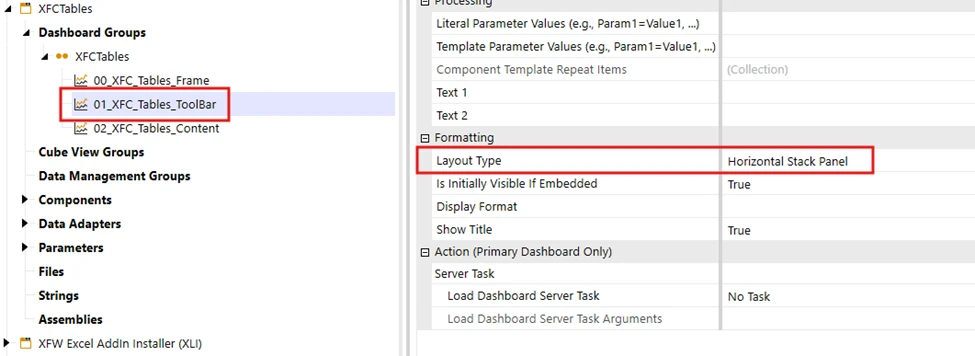
El componente de dashboard Tool bar es un panel de pila horizontal y contendrá una combo box que permitirá al usuario seleccionar una tabla XFC.
El componente de dashboard Content es uniforme y contendrá el SQL Table Editor que mostrará el contenido de la tabla XFC seleccionada.
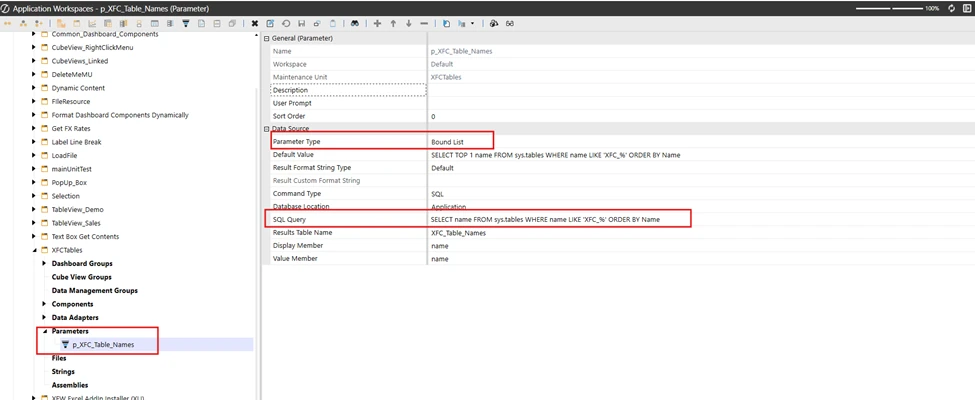
Paso 2. Cree el parámetro que controlará la lista de tablas XFC. En este caso creé un parámetro Bound List con un Command Type de SQL. Observe la sentencia SQL que se ejecuta. Esta devolverá todas las tablas que comienzan con XFC desde la base de datos de la aplicación.
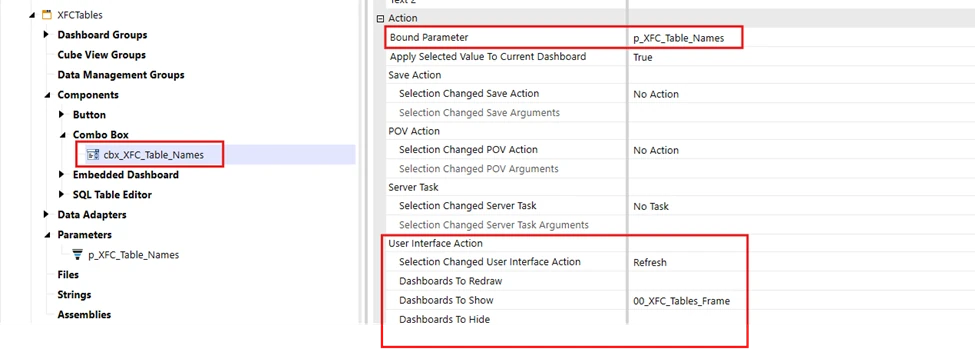
Paso 3. Cree un componente Combo Box y asigne su Bound Parameter al parámetro creado en el paso 2. Además, cambie la acción de interfaz de usuario a Refresh y haga que refresque sus dashboards. Así, cuando un usuario seleccione una tabla desde la Combo Box, el dashboard que contiene el SQL Table Editor se refrescará con el contenido de la tabla seleccionada. Incruste la Combo Box en el dashboard Tool Bar.
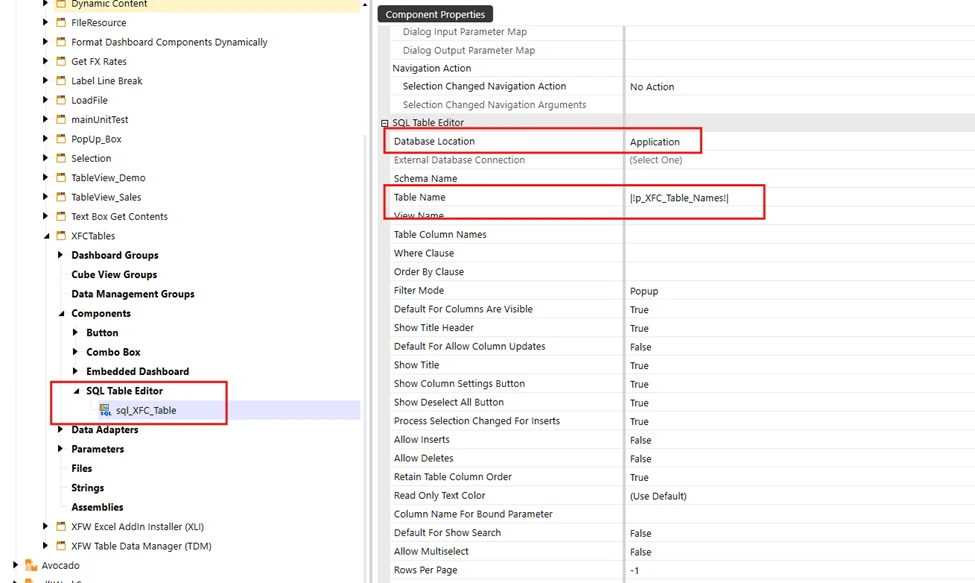
Paso 4. Cree un SQL Table Editor y configure Table name con el Bound Parameter creado en el paso 2. Ahora, cuando un usuario seleccione un nombre de tabla desde la Combo Box, se actualizará el parámetro, pasando el valor al SQL Table Editor, que ejecutará una consulta sobre la tabla XFC seleccionada en la base de datos de la aplicación. Eso, combinado con el refresco al seleccionar la Combo Box, actualizará el dashboard con el contenido de la tabla XFC seleccionada. Incruste el SQL Table Editor en el dashboard Content.
Ahora tiene un dashboard principal con una Combo Box poblada con una lista de tablas XFC. Cuando se selecciona un nombre de tabla desde la Combo Box, el SQL Table Editor se refresca con el contenido de la tabla seleccionada.