Configurar acciones multiselección en una Grid View de OneStream
Una Grid View de OneStream puede convertir varias filas seleccionadas en una sola acción controlada. El patrón funciona vinculando la columna elegida a un parámetro de entrada que el botón entrega a una regla Dashboard Extender.
Antes de configurar la acción, confirme qué columna identifica de forma única cada registro y qué debe ocurrir cuando no hay filas seleccionadas. Esto evita valores ambiguos y simplifica las pruebas.

Caso de uso:
Quiere que sus usuarios puedan seleccionar múltiples elementos desde una Grid View en un dashboard y que esas múltiples selecciones impulsen una acción. En otras palabras, la capacidad de que los usuarios seleccionen varios elementos desde una Grid View y que esas selecciones se pasen a una Business Rule.
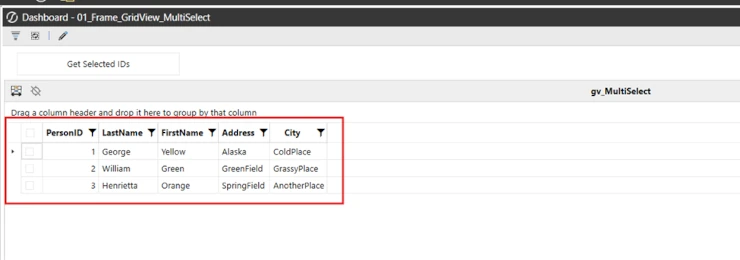
La solución:
1. Cree una Grid View y establezca la propiedad Allow Multiselect en True.
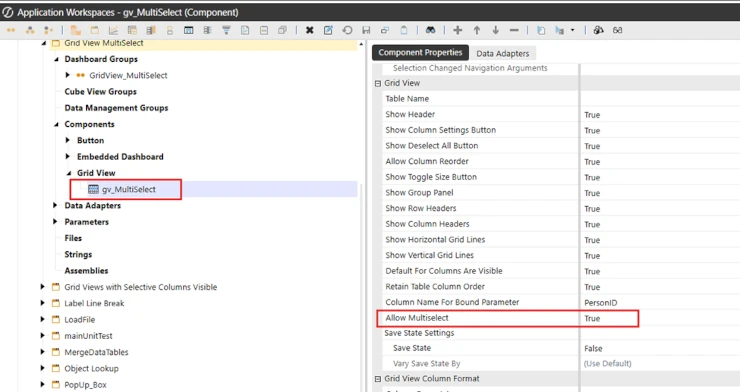
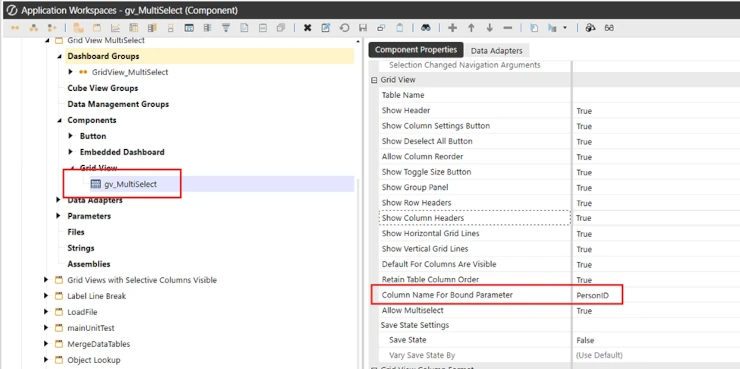
2. Establezca Column Name for Bound Parameter con el nombre de la columna que se utilizará para pasar las selecciones a su business rule. En este ejemplo, la columna seleccionada PersonID se pasa a una business rule.
3. Cree un parámetro de entrada. Este parámetro estará vinculado a la grid view y contendrá los valores seleccionados desde la grid view.
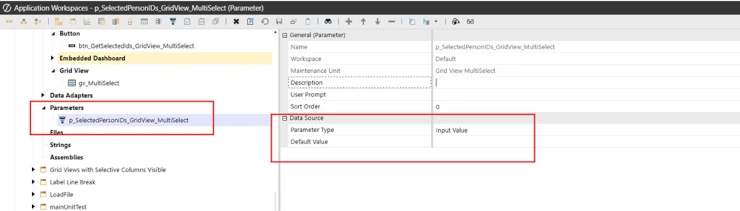
4. Establezca la propiedad Bound Parameter de su Grid View con este parámetro.

5. Cree un botón. Este botón ejecutará una Dashboard Extender Business Rule y obtendrá los valores seleccionados desde la grid view.
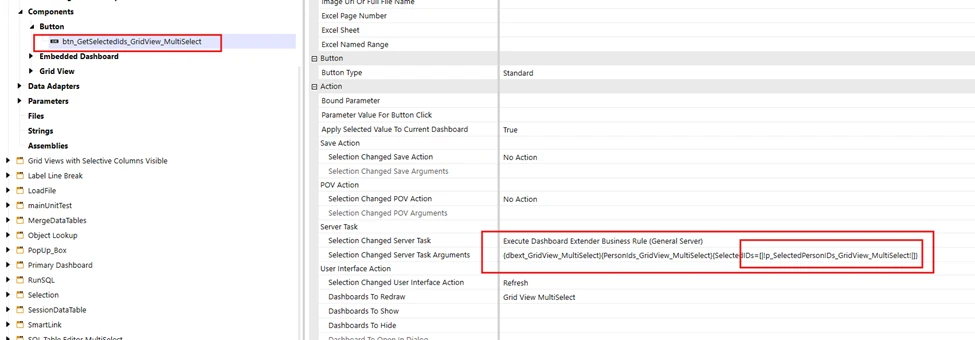
6. Observe en los pares nombre-valor que se pasan al dashboard extender que el parámetro está encerrado entre corchetes. Los corchetes son importantes, de lo contrario los miembros seleccionados que se pasan como una cadena delimitada por comas no se interpretarán correctamente.

7. En el Dashboard Extender, cree una cadena que contendrá las selecciones recibidas como un par nombre-valor. En este ejemplo, no ocurre nada más en la business rule aparte de escribir los valores seleccionados en el error log con fines de demostración.

8. Desde el dashboard que contiene el botón y la grid view, seleccione un par de filas y haga clic en el botón.
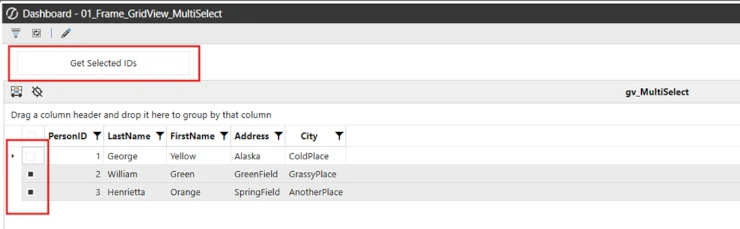
9. Los valores seleccionados de PersonID se escriben luego en el error log.
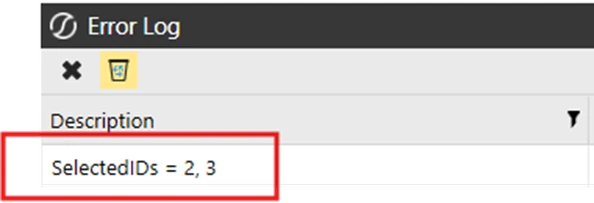
Tenga en cuenta que la business rule de este ejemplo es muy básica y solo se usa con fines de demostración. El límite está en lo que puede hacer con esos valores ahora que los tiene en su business rule. Además, esto también funcionará para un SQL Table Editor.
Buenas prácticas para una Grid View de OneStream
Pruebe la Grid View de OneStream con una fila, varias filas y ninguna selección. Confirme que el parámetro conserva el delimitador esperado y que los identificadores llegan completos a la regla.
Valide permisos antes de ejecutar actualizaciones. La interfaz puede ocultar o mostrar un botón, pero la regla también debe comprobar que el usuario tiene autorización para la operación solicitada.
Use nombres claros para la columna vinculada, el parámetro y el par nombre-valor. Documente los corchetes requeridos y registre errores con suficiente contexto para diagnosticar valores inesperados.
Después de publicar, vuelva a probar la Grid View de OneStream con datos reales y un perfil no administrador. Revise también el comportamiento en SQL Table Editor si reutiliza el mismo patrón.
Registre el resultado esperado y el resultado observado para que futuras actualizaciones puedan validarse con el mismo criterio funcional.
Recursos de Grid View de OneStream
Amplíe esta configuración con crear un usuario no administrador, configurar un botón emergente, agregar un botón de ayuda, controlar la entrada de datos, conocer qué es OneStream. Consulte también la documentación oficial de OneStream para validar la sintaxis y las funciones disponibles en su versión.
Contacto
MindStream Analytics
¿Quiere saber más sobre OneStream Software? Complete el siguiente formulario y nos pondremos en contacto con usted en breve.