
En el entorno empresarial acelerado de hoy, las organizaciones dependen cada vez más de herramientas avanzadas para impulsar la toma de decisiones, asegurar el cumplimiento y mejorar la eficiencia. La Documentación Extensible de OneStream, también conocida como XF Docs, brinda una forma poderosa de llevar contenido dinámico directamente a documentos utilizados por el negocio.
¿Qué es la documentación extensible?
La Documentación Extensible, o XF Docs, permite a las organizaciones incrustar contenido de OneStream directamente en Microsoft Office y documentos basados en texto. Esta capacidad cierra la brecha entre los datos estructurados de la plataforma OneStream y los informes, presentaciones y narrativas orientadas al negocio.
Las características clave incluyen:
- Integración fluida: inserte Cube Views, componentes de dashboard y valores específicos de celdas en Microsoft Word, Excel, PowerPoint o editores de texto.
- Actualizaciones dinámicas: XF Docs se actualiza dinámicamente a medida que cambian los datos de origen, reduciendo el esfuerzo manual.
- Mayor precisión: al vincular el contenido directamente al sistema fuente, se minimiza el riesgo de errores y versiones inconsistentes.
Al aprovechar XF Docs, las empresas pueden mejorar la colaboración, agilizar los flujos de trabajo de reporting y aumentar la precisión de los datos en todos los departamentos.
Configurar XF Docs con PowerPoint
Crear un documento extensible en PowerPoint implica integrar datos activos de OneStream en sus presentaciones para contar con contenido dinámico y guiado por datos. Así puede configurar un XF Doc:
Defina su fuente de datos:
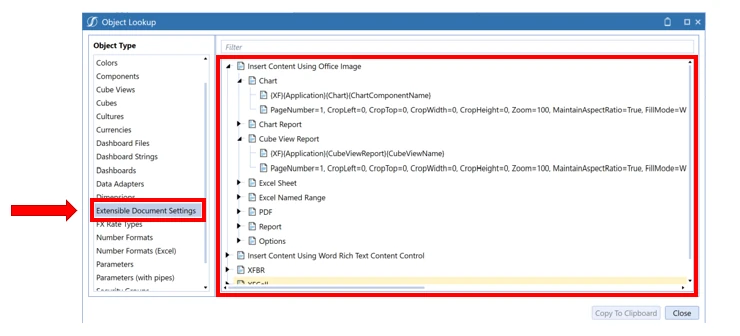
- Identifique qué necesita incorporar a su XF Doc. Si no está seguro de qué puede incorporar, haga clic en el botón object lookup y luego en Extensible Document Settings para obtener una lista con la sintaxis correspondiente.

Prepare la plantilla de PowerPoint:
- Abra su archivo de PowerPoint y determine dónde desea integrar datos en vivo.
- Use marcadores de posición o diapositivas específicas para el contenido impulsado por datos.
Insertar datos en vivo en PowerPoint
En PowerPoint necesitará usar un archivo de imagen para traer sus datos en vivo y editar el texto alternativo de esa imagen.
Haga clic derecho en la imagen, elija View Alt Text, y verá el texto alternativo aparecer en el panel derecho.
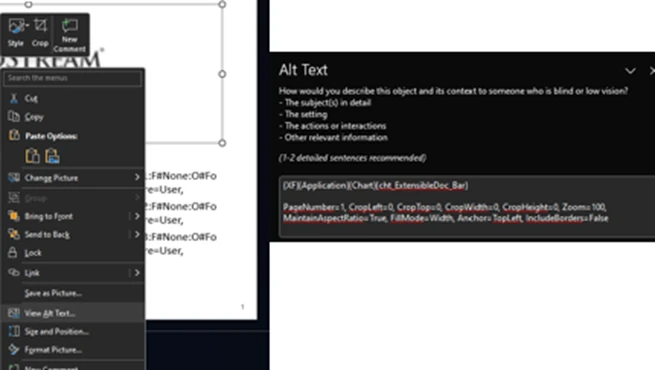
Ahí es donde colocará la sintaxis que vio en object lookup dentro de OneStream. En este ejemplo, le estoy indicando al XF Doc que busque en el sistema XF, luego en la aplicación, que se trata de un componente de dashboard tipo Chart y el componente específico a renderizar.
El texto de la parte inferior muestra cómo puede refinar aún más el formato para mejorar la apariencia de los datos extraídos hacia el XF Doc.
XFCell también puede usarse para casos como traer datos de anotaciones, notas al pie y explicaciones. Los datos numéricos también pueden incorporarse. A continuación se muestra un ejemplo de la sintaxis que se colocaría en el texto alternativo.

Las variables de sustitución y los parámetros también pueden usarse en XF Docs, algo que quise destacar en este ejemplo, haciendo que el XF Doc sea dinámico y reutilizable mes tras mes y año tras año.
Validar y distribuir XF Docs
Una vez construido el XF Doc, deberá colocarse en OneStream File Explorer. De esa forma, el XF Doc tendrá acceso a la ruta definida en el texto alternativo de la imagen o mediante la llamada XFCell.
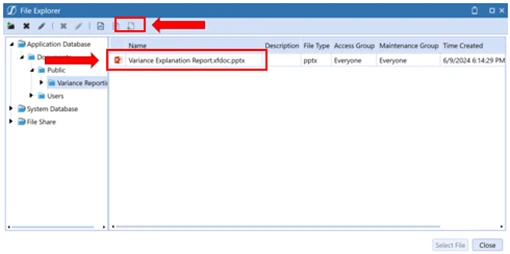
Una vez dentro de la aplicación, basta con hacer doble clic en el archivo para recuperar sus datos activos con formato. En este archivo se incrustó un parámetro para que el usuario pueda elegir exactamente qué mes de datos quiere recuperar.
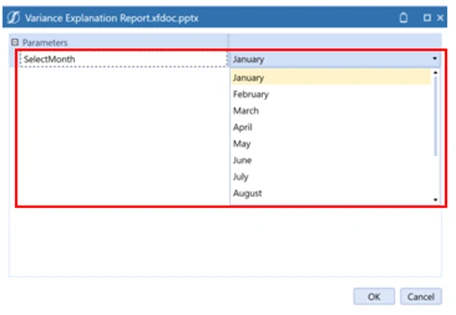
Después de seleccionar ese mes, que en este ejemplo podría ser cualquier parámetro necesario para su caso de uso, solo haga clic en Ok y la presentación de PowerPoint estará lista para verse y distribuirse.
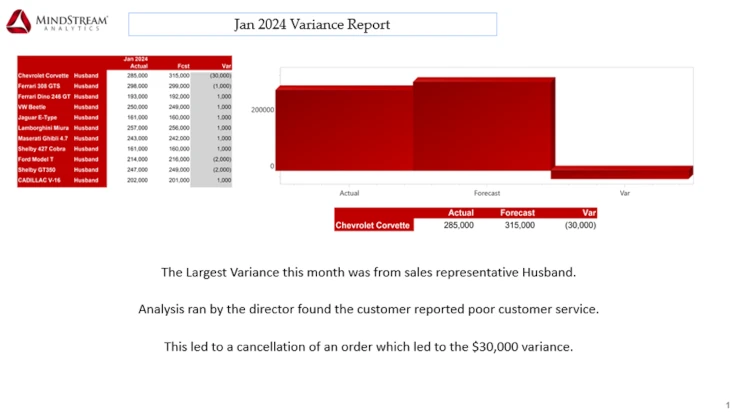
Como puede ver en este ejemplo, dos cube views, un gráfico de barras y tres líneas de datos de anotación se poblaron en la diapositiva de PowerPoint directamente desde los datos almacenados en OneStream. No se necesitó ninguna otra manipulación de datos fuera de la plataforma.
Contacto
MindStream Analytics
¿Quiere saber más sobre OneStream Extensible Documentation? Complete el siguiente formulario y nos pondremos en contacto con usted en breve.