Importación de datos OneStream concatenando dos campos de origen

Al cargar datos de origen en OneStream, puede surgir un requerimiento en el que el mapeo de una dimensión dependa del contenido de dos campos distintos en el origen. Por ejemplo, puede tener una dimensión Product de destino que se complete según la combinación de los valores almacenados en los campos Entity y Account del origen. En este caso, una sola cuenta puede representar productos distintos según la entidad de origen. Supongamos que su cliente es un grupo de concesionarios de automóviles. La aplicación de OneStream contiene una dimensión llamada Brands_Model, que identifica modelos de autos por marca. La cuenta #40000 representa la venta de un automóvil. Para la Entity A, la cuenta #40000 representa la venta de un DeLorean. Para la Entity B representa la venta de un Gremlin. Cuando se importen los datos, haremos el mapeo al Product correcto en función de la combinación de Entity y Account. Supongamos también que, por cualquier motivo, no podremos usar Composite Mapping y elegimos no usar Rules para analizar los datos de origen y combinar los campos durante la importación. Cualquiera de esas opciones puede utilizarse en distintas circunstancias. Pero para este ejemplo, nos centraremos en concatenar los dos campos como parte de la definición del Data Source. Al concatenar ambos campos como parte de la definición del Data Source, podemos aprovechar el mapeo uno a uno de los campos de datos, conocido por ser el método de mapeo más eficiente y rápido. Además, los mapeos son fáciles de leer, comprender y mantener para el usuario final. Y el hecho de que se estén usando dos campos como origen para mapear una sola dimensión se identifica fácilmente al revisar la definición del Data Source.

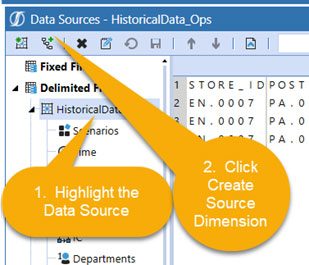
pantalla de origen de datos de onestreamPara concatenar los dos campos, primero agregaremos Brands_Models como una dimensión del Data Source, si todavía no existe. En la pantalla Data Sources, busque el Data Source que va a modificar. Resalte el origen y luego haga clic en “Create Source Dimension”.
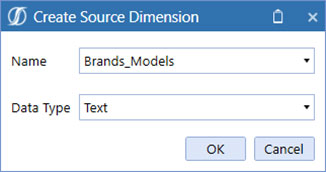
crear dimensión de origen en onestreamSeleccione la dimensión a la que hará referencia, en este caso “Brands_Models”, y elija el tipo de datos “Text”.
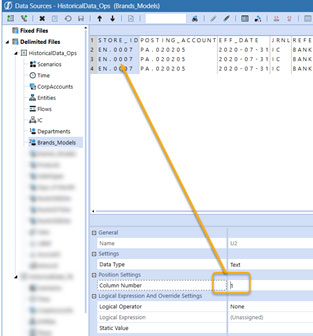
seleccionar campo entity en onestreamIdentifique el número de campo o la cadena que usará como origen. En este caso usamos un archivo delimitado en el origen y seleccionaremos el campo Entity, columna 1, como el primer campo para nuestra concatenación.
pantalla de data sourceHaga clic en el botón “Save”. Ahora agregaremos una segunda instancia de Brands_Models. Nuevamente, resalte el mismo origen y haga clic en “Create Source Dimension”.
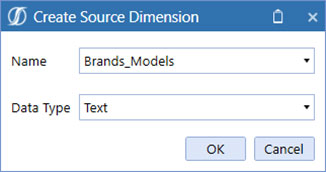
create source dimensionUna vez más, seleccione “Brands_Models” y elija el tipo de datos como Text.
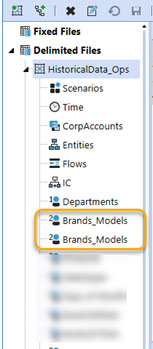
instancias de campos en onestreamAhora debería ver dos instancias de “Brands_Models” en la lista.
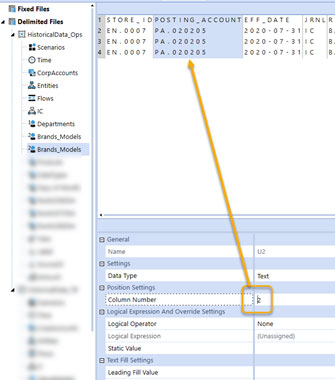
resaltar 2 instancias en onestreamResalte la segunda instancia y seleccione el campo o texto que usará para la segunda parte del campo concatenado. En este caso usaremos el Field 2 para Account.
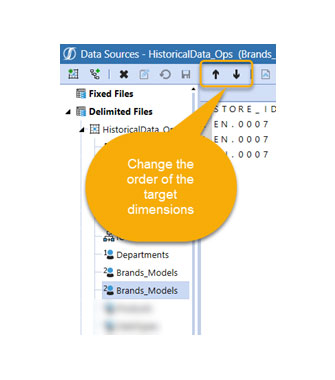
ordenar dimensión de destino en onestreamHaga clic en Save. Si desea cambiar la secuencia, por ejemplo colocando Account primero, simplemente resalte la dimensión en la lista y haga clic en las flechas hacia arriba o hacia abajo para moverla dentro del árbol.

La próxima vez que importe datos mediante este Data Source, OneStream concatenará el contenido de los campos Entity y Account. De forma predeterminada, OneStream concatenará los campos usando un punto. A partir de ahí, podrá mapear el nuevo campo concatenado al miembro Brand_Model correcto. Existen varias formas de combinar campos de origen para mapear y cargar datos en OneStream, incluidas rules y composite mapping. Usar múltiples instancias de una dimensión en el Data Source ofrece una opción simple, sin reglas, para fusionar el contenido de dos o más campos de origen en una sola dimensión de destino para el mapeo.