Cómo Crear OneStream Books para Excel y PDF

Los libros de OneStream son una excelente manera de entregar paquetes de informes a sus usuarios. Puede crear un libro para entregar informes directamente en Excel o mediante PDF. Puede crear un libro que contenga una entidad con varios informes diferentes o un libro que contiene un informe que se repite utilizando varias entidades diferentes. En pocas palabras, ¡hay mucha flexibilidad con los libros para satisfacer las necesidades de los usuarios!

En este blog discutiremos los conceptos básicos de la creación de un libro, incluida la organización de libros en carpetas, y demostraremos cómo crear un libro con una entidad para varios informes diferentes. Mi próximo blog será Muestre cómo crear un libro con un informe que se repite para varias entidades diferentes.

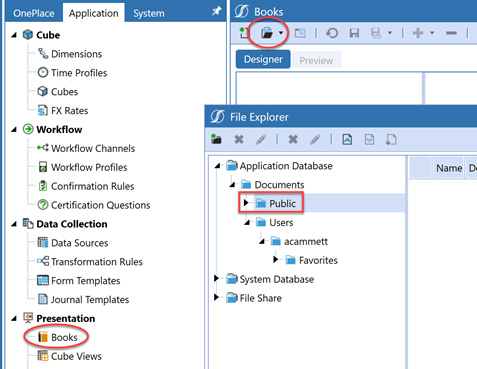
To create a book, select Application > Libros:

OneStream Books paso 1: pantalla de configuración del libro de informes
A continuación, seleccione Abrir libro y determine a qué carpeta pertenece mejor su nuevo libro; debe elegir Público si desea que otros puedan ejecutar el libro; Si es para su propio uso, puede guardarlo en su carpeta privada o “Usuarios”:
OneStream Books paso 2: pantalla de configuración del libro de informes
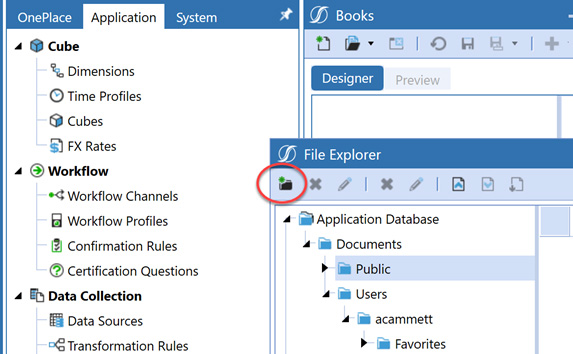
En nuestro ejemplo, no existe una carpeta adecuada en la que deseemos almacenar nuestro nuevo libro, por lo que crearemos una nueva carpeta. Para crear una nueva carpeta, haga clic en el icono de nueva carpeta:
OneStream Books paso 3: pantalla de configuración del libro de informes
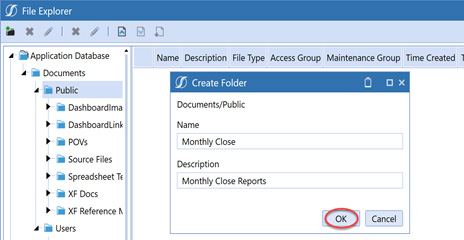
En la ventana emergente, cree el nombre de la carpeta, agregue una descripción y haga clic en Aceptar:
OneStream Books paso 4: pantalla de configuración del libro de informes
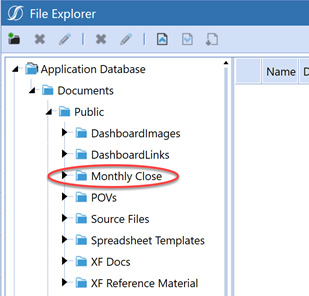
Su nueva carpeta aparecerá inmediatamente en la lista de Carpetas públicas (puede hacer lo mismo si crea una carpeta en su carpeta personal):
OneStream Books paso 5: pantalla de configuración del libro de informes
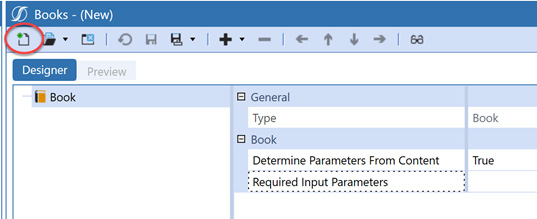
A continuación, haga clic en el ícono Nuevo libro para comenzar a crear su libro:
OneStream Books paso 6: pantalla de configuración del libro de informes
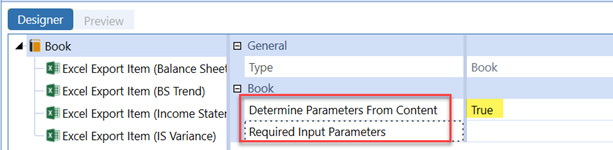
Puede parecer que necesita agregar parámetros de entrada obligatorios; sin embargo, esto suele dejarse en blanco y Determinar parámetros a partir del contenido se establece en Verdadero. Esto significa que los parámetros provendrán de las vistas de cubo utilizadas en el libro en lugar de definirlas en esta sección. Para libros muy grandes, puede experimentar un rendimiento mejorado al utilizar esta opción. No lo usaremos en nuestro ejemplo, pero recuerda para enumerar todos los nombres de parámetros requeridos aquí si decide usarlos.
OneStream Books paso 7: pantalla de configuración del libro de informes
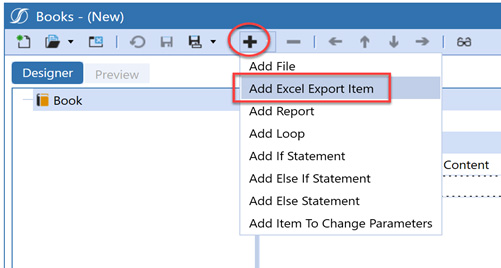
Hay varios elementos que puedes agregar a tu libro. Para comenzar este proceso, haga clic en el ícono Agregar elementos. En este ejemplo, estoy agregando una vista de cubo para exportar a Excel; para hacer esto, seleccione Agregar elemento de exportación de Excel:
OneStream Books paso 8: pantalla de configuración del libro de informes
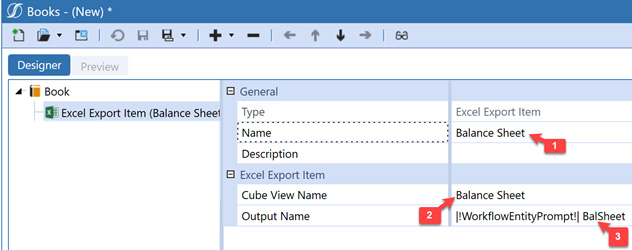
    Después de agregar un artículo, hay tres secciones que debemos definir:
  • 1. Nombre: este no es el nombre exacto de la vista del cubo; es el nombre del informe extraído; este puede ser cualquier nombre que desees
  • 2. Informe de vista de cubo: este es el nombre completo del informe de vista de cubo; Hay un menú desplegable disponible para ayudarle a localizar el nombre exacto de la vista del cubo.
  • 3. Nombre de salida: este es el nombre de la pestaña. Un parámetro utilizado en la vista de cubo se puede pasar al nombre de la pestaña como se ve a continuación:
OneStream Books paso 9: pantalla de configuración del libro de informes
    Después de agregar un artículo, hay tres secciones que debemos definir:
  • 1. Nombre: este no es el nombre exacto de la vista del cubo; es el nombre del informe extraído; este puede ser cualquier nombre que desees
  • 2. Informe de vista de cubo: este es el nombre completo del informe de vista de cubo; Hay un menú desplegable disponible para ayudarle a localizar el nombre exacto de la vista del cubo.
  • 3. Nombre de salida: este es el nombre de la pestaña. Un parámetro utilizado en la vista de cubo se puede pasar al nombre de la pestaña como se ve a continuación:
OneStream Books paso 10: pantalla de configuración del libro de informes

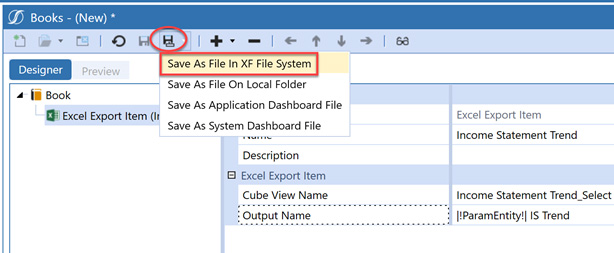
Al considerar cómo nombrar su libro, debe hacerlo lo más descriptivo posible. El nombre del libro incluirá automáticamente la extensión .xfDoc.xxxBook donde xxx contiene el tipo de salida que desea desea exportar. En este caso, guardaremos nuestro libro para que el resultado esté en Excel (la primera opción a continuación):

  • 1. Libro de Excel: use la extensión: xlBook Ejemplo: Cierre mensual – Entity.xfDoc.xlBook
  • 2. PDFBook – use la extensión: pdfBook Ejemplo: Cierre mensual – Entity.xfDoc.pdfBook
  • 3. Libro de archivos zip: use la extensión: zipBook (este resultado se revisará en el próximo blog) Ejemplo: Cierre mensual: Entity.xfDoc.zipBook

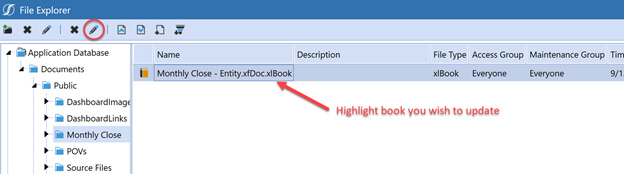
Después de guardar el libro, es posible que desee proporcionar una descripción para sus usuarios y configurar los grupos de seguridad: Para agregar una descripción a su libro, seleccione el libro que desea actualizar, seguido de Editar. icono:

OneStream Books paso 11: pantalla de configuración del libro de informes

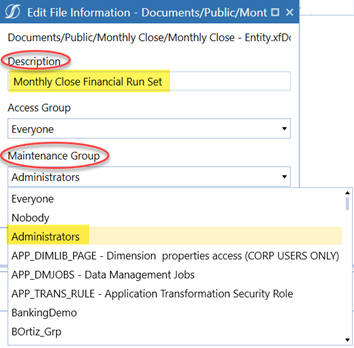
Es posible que desee que el libro sea accesible para todos los usuarios; sin embargo, es posible que desees restringir quién puede editar (actualizar) el libro. El Grupo de Acceso y el Grupo de Mantenimiento son dos opciones diferentes:

OneStream Books paso 12: pantalla de configuración del libro de informes

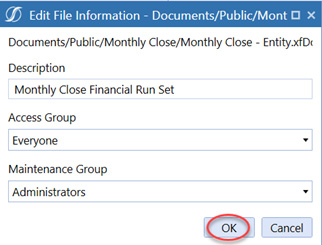
Cuando termine de editar la información del libro, haga clic en Aceptar. Esto guardará las actualizaciones realizadas:

OneStream Books paso 13: pantalla de configuración del libro de informes

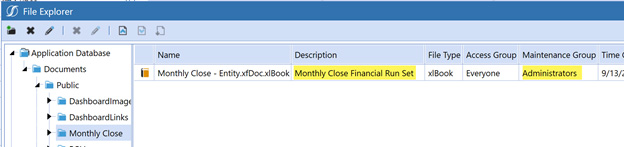
Verá el grupo de descripción y mantenimiento actualizado:

OneStream Books paso 14: pantalla de configuración del libro de informes

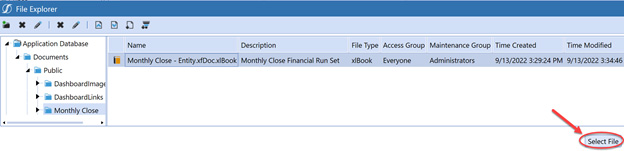
Antes de agregar informes adicionales a nuestro libro, probémoslo para asegurarnos de que funciona como se esperaba. Para ejecutar el libro, ubíquelo en su carpeta Pública, haga clic en él una vez para resaltarlo y haga clic en Seleccionar Archivo:

OneStream Books paso 15: pantalla de configuración del libro de informes

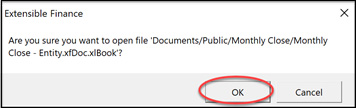
Se le pedirá que confirme su selección:

OneStream Books paso 16: pantalla de configuración del libro de informes

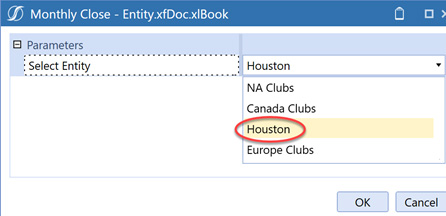
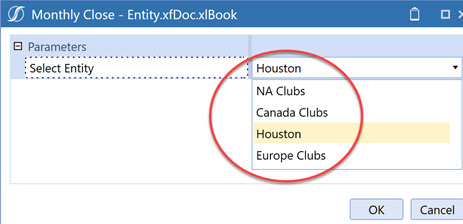
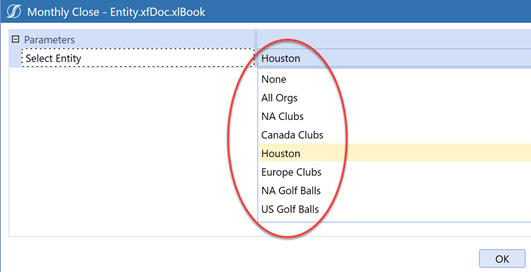
Después de hacer clic en Aceptar, todos los parámetros utilizados en las vistas del cubo aparecerán en la ventana emergente. En nuestro ejemplo, tenemos un parámetro (Entidad). En este ejemplo, seleccionaremos la entidad Houston:

OneStream Books paso 17: pantalla de configuración del libro de informes

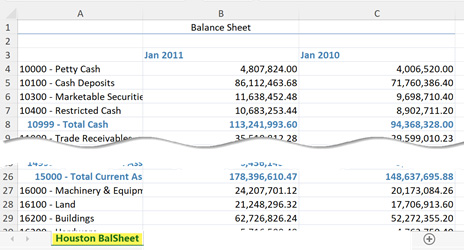
El resultado se exportará y se abrirá en Excel:

OneStream Books paso 18: pantalla de configuración del libro de informes

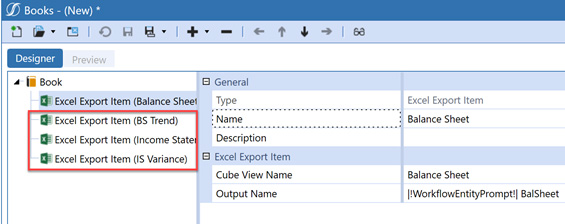
Ahora que sabemos que nuestro libro está funcionando, agregaremos tres vistas de cubo adicionales a nuestro libro. Al hacer esto, nuestro libro producirá cuatro informes diferentes para la misma Entidad:

OneStream Books paso 19: pantalla de configuración del libro de informes

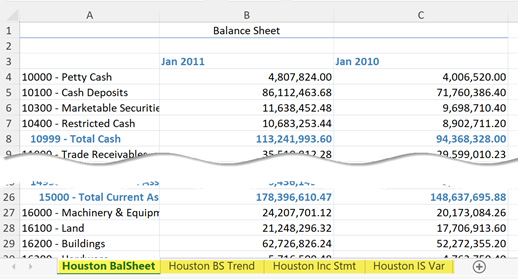
Cuando guardemos y ejecutemos el libro nuevamente, verá los cuatro informes como cuatro pestañas separadas en el mismo archivo:

OneStream Books paso 20: pantalla de configuración del libro de informes

Con esto concluye nuestro primer blog de libros; ¡Esté atento al próximo blog, que demostrará cómo crear un libro que produzca el mismo informe para múltiples entidades!

Consejo de solución de problemas:

Cuando ejecuta su libro y aparecen varias ventanas emergentes, verifique las vistas de su cubo para asegurarse de que todas las vistas de cubo utilicen las mismas indicaciones. Por ejemplo, puedes tener varias vistas de cubos en el libro usando tu entidad de flujo de trabajo como mensaje, pero otras vistas de cubo utilizan un mensaje de entidad general en su lugar. En este caso, verá dos mensajes de entidad:

OneStream Books paso 21: pantalla de configuración del libro de informes

OneStream Books paso 22: pantalla de configuración del libro de informes

Si esta es su intención, no es necesario realizar cambios, aunque es posible que desee actualizar uno de sus parámetros para aclararlo (por ejemplo, Seleccionar entidad de flujo de trabajo). De lo contrario, deberá revisar las vistas de su cubo para determinar qué vistas de cubo deben actualizarse, de modo que al final solo tenga un mensaje de entidad.


Recursos de OneStream Books

OneStream Books combina informes confiables en un paquete repetible. OneStream Books puede generar salidas de Excel, PDF o ZIP para públicos diferentes. Un diseño correcto de OneStream Books utiliza parámetros coherentes, nombres descriptivos y seguridad adecuada. Pruebe OneStream Books antes de distribuirlos, sobre todo cuando varias cube views comparten parámetros. Documente la propiedad para mantener OneStream Books con facilidad. Revise el acceso a medida que OneStream Books evoluciona. OneStream Books simplifica la distribución mensual. OneStream Books también facilita una experiencia uniforme para los usuarios.