renombrar archivo en OneStream File Explorer requiere un enfoque controlado que preserve los datos, valide el destino y registre el resultado antes de la limpieza.
Cómo renombrar un archivo en OneStream File Explorer

Recientemente me encontré con un caso en el que necesitaba cambiar el nombre de algunos archivos en File Explorer. Tenía otra Business Rule ejecutándose desde un trabajo de Data Management que estaba creando los archivos y exportándolos al sistema de archivos de la base de datos de la aplicación. Luego, en un paso posterior, necesitaba ajustar sus nombres para alinearlos con una convención distinta.
En OneStream esto puede hacerse con BRApi, pero la lógica es un poco distinta a lo que uno esperaría de un simple comando de rename. La idea práctica es obtener el archivo existente, volver a guardarlo con el nuevo nombre y, si así lo desea, eliminar el archivo anterior después de confirmar que el nuevo se creó correctamente.
Ese patrón funciona bien cuando desea automatizar la administración de archivos desde reglas de extensibilidad o desde procesos ejecutados con Data Management. También ayuda cuando los nombres finales dependen de contexto o metadatos generados durante el proceso.


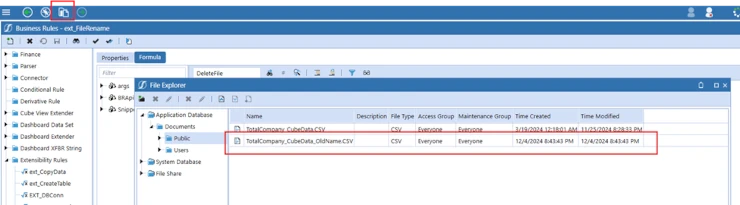
En la siguiente captura de pantalla tengo un archivo, TotalCompany_CubeData_OldName.CSV, cuyo nombre quiero cambiar a TotalCompany_CubeData_NewName.CSV.
Paso 1
Creé una Extensibility Rule que podía ejecutar desde un Data Management Step.

Paso 2
Usando un objeto XFFileEx y BRApi.FileSystem.GetFile, obtenga el archivo que desea renombrar. Debe especificar que el archivo está en la base de datos de la aplicación y pasar la ruta completa junto con el nombre del archivo.

Paso 3
Luego creé el código que hará el “renombrado” del archivo. En esencia, lo que ocurre es que en el Paso 2 obtengo el archivo a renombrar y luego uso BRApi.FileSystem.InsertOrUpdateFile para insertar ese mismo archivo nuevamente, pero con un nombre distinto.

Paso 4
La trampa está en que realmente no está renombrando el archivo antiguo. Lo está obteniendo y guardando con un nombre nuevo. Por eso, el archivo viejo seguirá existiendo al mismo tiempo que el nuevo. Esto se resuelve fácilmente usando BRApi.FileSystem.DeleteFile para eliminar el archivo original después de crear el nuevo.
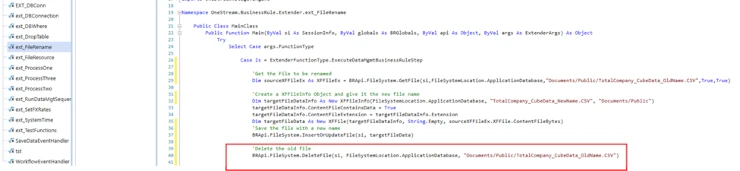
El código completo
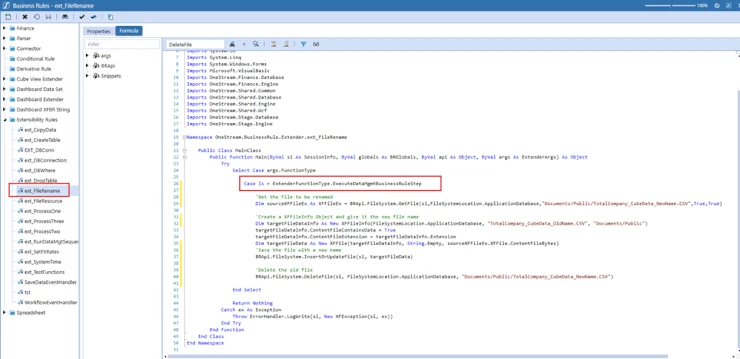
La forma distinta de pensar esto para mí estuvo en BRApi.FileSystem.InsertOrUpdateFile. Ya la había usado antes para obtener archivos desde un file share y moverlos al sistema de archivos de la base de datos de la aplicación, pero aquí el truco fue usar el mismo contenido del archivo para crearlo con un nombre nuevo.


Flujo seguro y validación del cambio de nombre
Un proceso confiable para renombrar archivo en OneStream File Explorer debe validar la ruta de origen, la carpeta de destino y el nuevo nombre antes de escribir. Confirme que el archivo original existe, que el nombre propuesto es válido y que no hay otro archivo con ese nombre. Estas comprobaciones evitan sobrescrituras accidentales y facilitan el soporte cuando la regla se ejecuta desde una secuencia de Data Management.
Como la API de OneStream crea un archivo nuevo en lugar de modificar directamente el registro existente, conviene tratar la operación como copiar, validar y eliminar. Después de ejecutar InsertOrUpdateFile, compruebe que el archivo nuevo conserva el contenido y los metadatos esperados antes de llamar a DeleteFile. Registre ambas rutas, el usuario o proceso que inició la acción y el resultado final.
Pruebe la regla para renombrar archivo en OneStream File Explorer con archivos vacíos, exportaciones grandes, nombres de destino duplicados, rutas inválidas y permisos insuficientes. Un trabajo programado para renombrar archivo en OneStream File Explorer también debe confirmar que su cuenta de servicio puede leer, crear y eliminar archivos. Ejecute primero esos casos en una aplicación que no sea de producción.
En procesos por lotes, haga que cada operación para renombrar archivo en OneStream File Explorer sea independiente y devuelva un estado claro. Supervise los resultados de renombrar archivo en OneStream File Explorer después de actualizaciones y conserve detalles suficientes para distinguir un origen inexistente de una escritura fallida. Documente la convención de nombres para cada solicitud de renombrar archivo en OneStream File Explorer. Una auditoría final de renombrar archivo en OneStream File Explorer debe comparar el nombre solicitado, el guardado y la limpieza.
Recursos relacionados de OneStream
Continúe con qué es OneStream, consolidación en OneStream, listas de meses, progreso de Data Management y exportaciones CSV. Consulte la documentación oficial de OneStream para detalles específicos de la versión.
Contacto
MindStream Analytics
Para obtener más información sobre OneStream y cómo MindStream Analytics puede ayudarle a mejorar su planificación, reporting y analítica, complete el siguiente formulario.