

Comprender las vistas de cuadrícula vinculadas en OneStream

Quería darles a mis usuarios la capacidad de consultar 2 tablas relacionales XFC personalizadas configuradas en la base de datos de la aplicación, sin tener que crear código SQL y todo a través de un dashboard. Necesitaban poder seleccionar un campo en la grid view de la izquierda y hacer que esa selección devolviera automáticamente resultados relacionados en la grid view de la derecha.
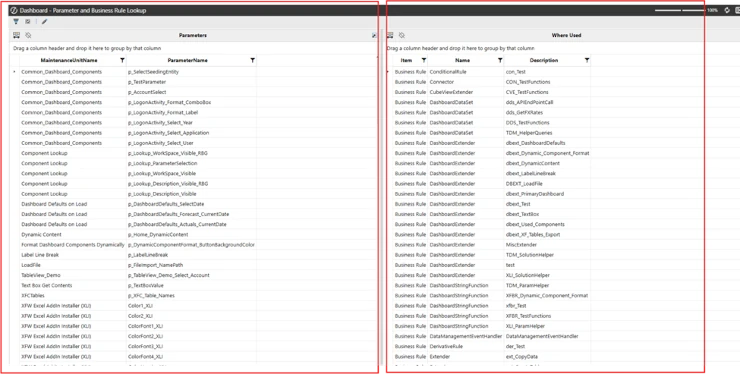
Ejemplo del mismo dashboard, con un campo seleccionado en la grid view izquierda, mostrando los resultados de esa selección en la grid view derecha.

Cómo configurarlo
1. Cree 2 componentes Grid View.

2. Cree un parámetro Input Value, que se usará para pasar la selección de la primera grid view a la segunda.
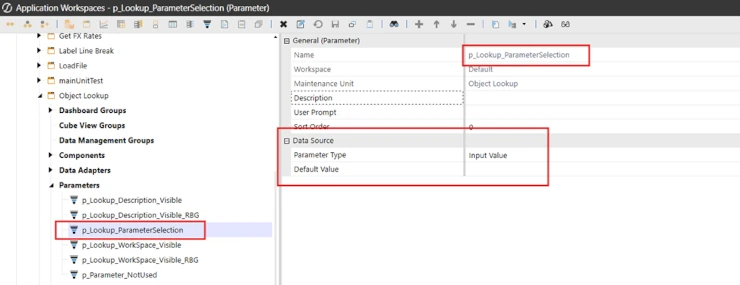
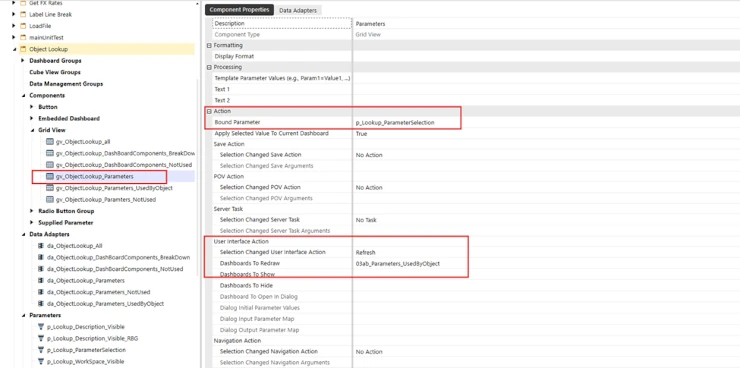
3. Configure la propiedad Bound Parameter del primer componente Grid View, piense en él como la grid view de selección o fuente, usando el parámetro recién creado.
Configure también la User Interface Action para refrescar el dashboard o el componente correspondiente cuando cambie la selección.
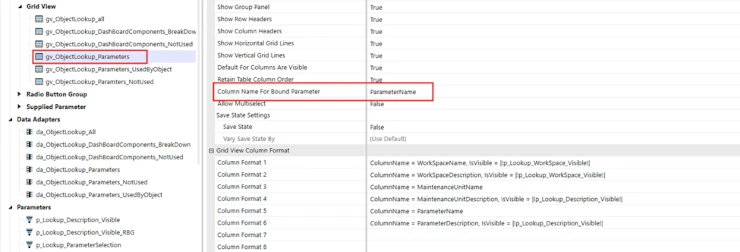
4. Establezca el Column Name for Bound Parameter Property con el nombre de la columna que contiene el valor del campo que desea pasar a la segunda grid view. Cuando un usuario seleccione ese campo, el parámetro de entrada se poblará con el valor correspondiente.
5. Cree dos adaptadores SQL Query Data Adapter.
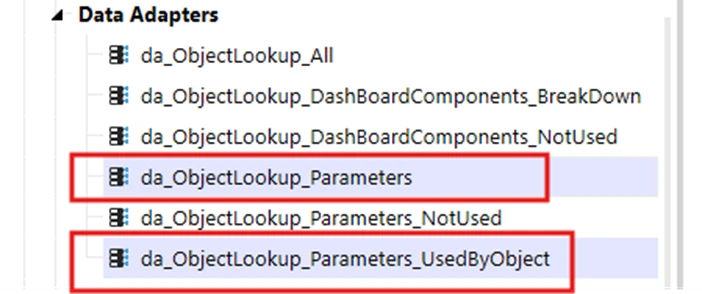
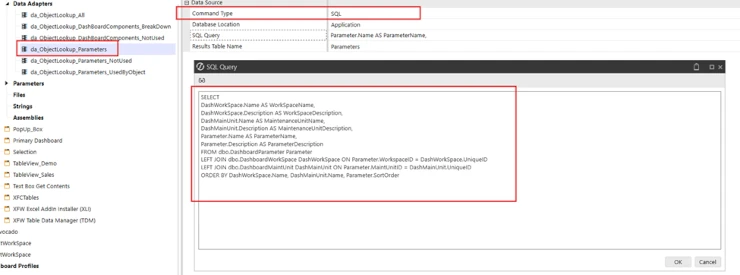
El SQL del primero consulta la primera tabla y devuelve todos sus resultados, que luego se muestran en la primera Grid View.
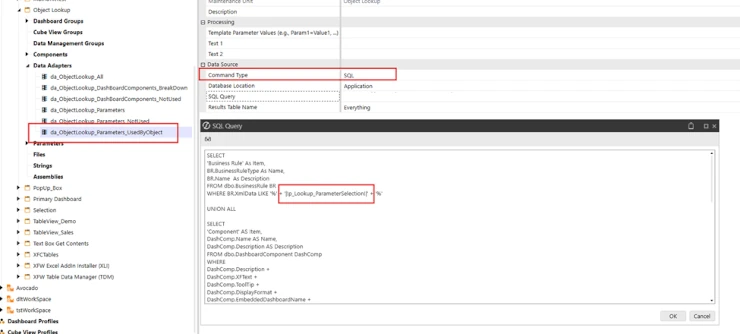
6. Parametrice el SQL en el segundo adaptador para devolver resultados filtrados. Observe en la captura de pantalla dónde aparece el nombre del parámetro dentro de la consulta SQL. Ese parámetro se completa cada vez que el usuario selecciona un valor en la primera grid view.
7. Agregue estas Grid Views a sus dashboards.
Puntos clave para recordar
- 2 Grid Views usando SQL Query Data Adapters.
- La Grid View de origen necesita un Bound Parameter.
- La Grid View de origen necesita que su propiedad Column Name for Bound Parameter apunte a la columna cuyos valores desea pasar.
- La segunda Grid View usa un SQL parametrizado para mostrar resultados relacionados.
Contacto
MindStream Analytics
¿Quiere saber más sobre OneStream? Complete el siguiente formulario y nos pondremos en contacto con usted en breve.