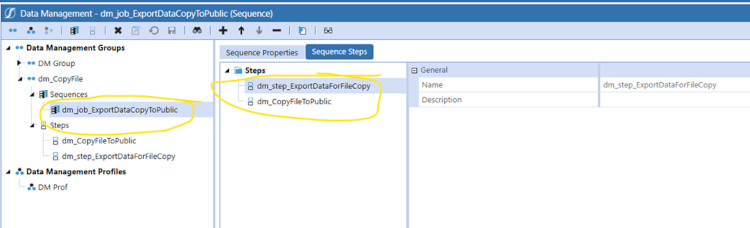
Si está utilizando un paso de Data Management de tipo Export Data para exportar datos de cubo a un archivo, ese paso exporta el archivo de forma predeterminada a la carpeta File Share Data Management Export Folder. El problema es que los usuarios que no son administradores no tienen acceso a esa carpeta. Por lo tanto, si desea que usuarios no administradores tengan acceso al archivo, deberá moverlo a una ubicación a la que sí puedan acceder. En este ejemplo moveré el archivo exportado a la carpeta pública de la base de datos de la aplicación.
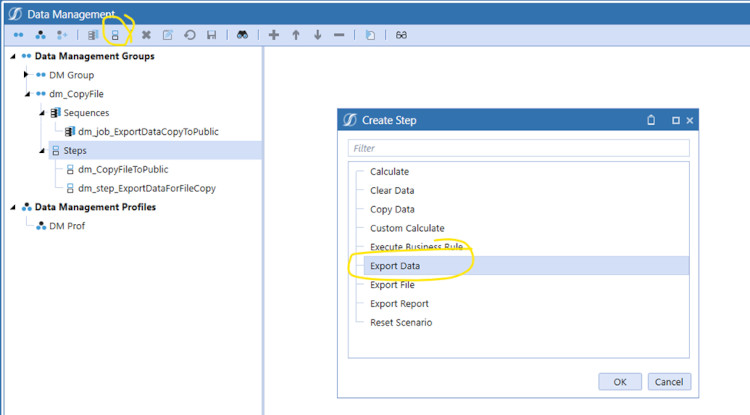
1. Comience creando un paso de Data Management de tipo Export Data.
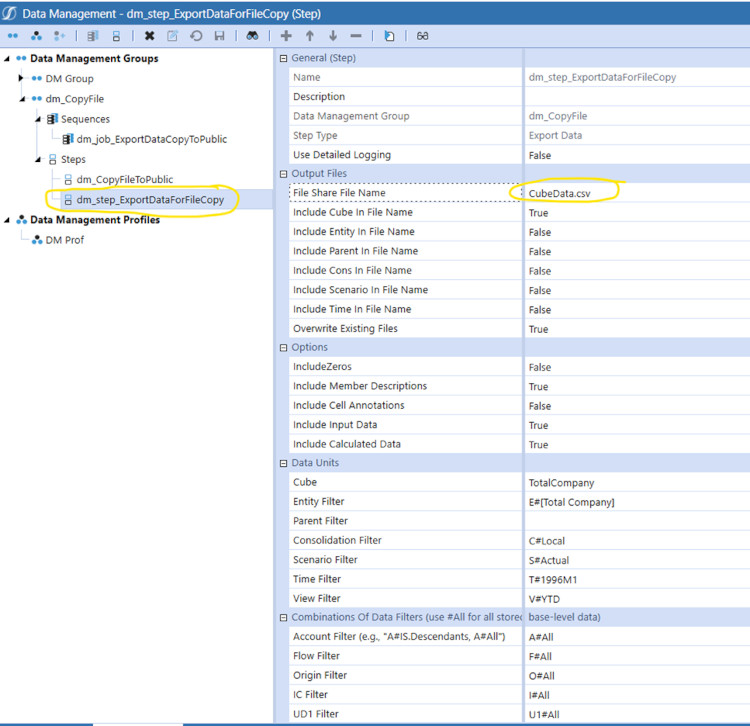
En este ejemplo configuré la mayoría de las opciones de Output Files en False porque quería que el nombre del archivo fuera simplemente “TotalCompany_CubeData.CSV”. Configure las opciones de Data Units según los datos del cubo que desee exportar. Tome nota del nombre del archivo en File Share porque lo necesitará para la regla de negocio de extensibilidad en un paso posterior. Este paso incluirá el nombre del cubo en el nombre del archivo porque dejé ese parámetro en True.
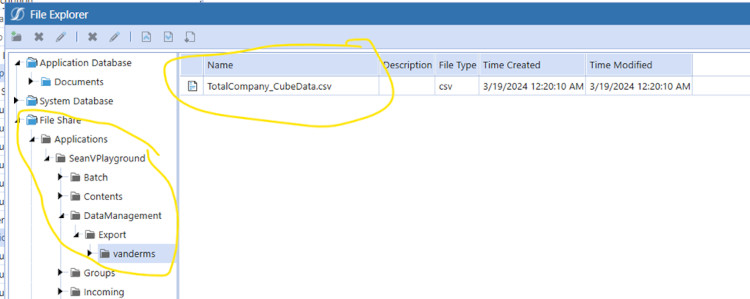
El problema es que los usuarios no administradores no pueden acceder a esa carpeta. Por eso necesita moverlo a una carpeta a la que sí tenga acceso un usuario que no sea administrador. En este ejemplo voy a moverlo a la carpeta Application Database/Documents/Public.
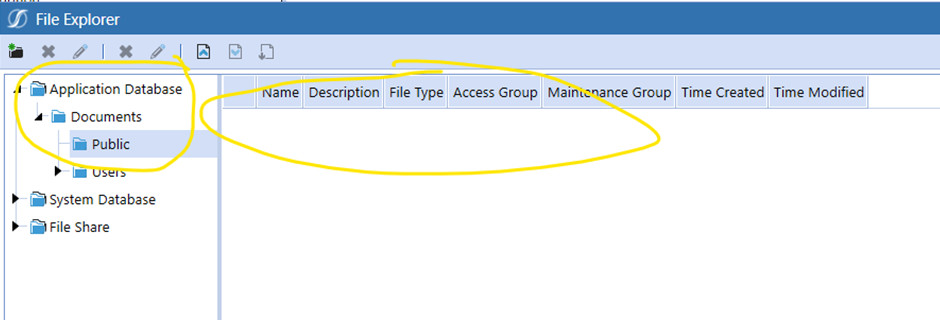
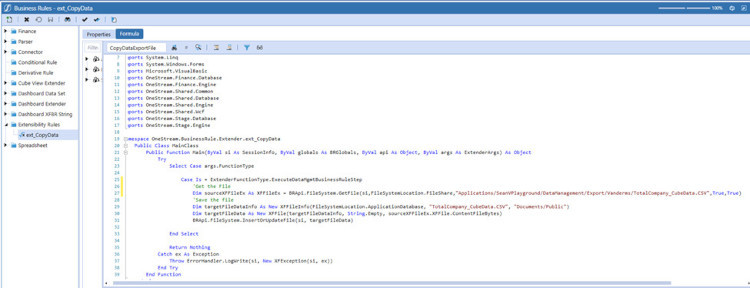
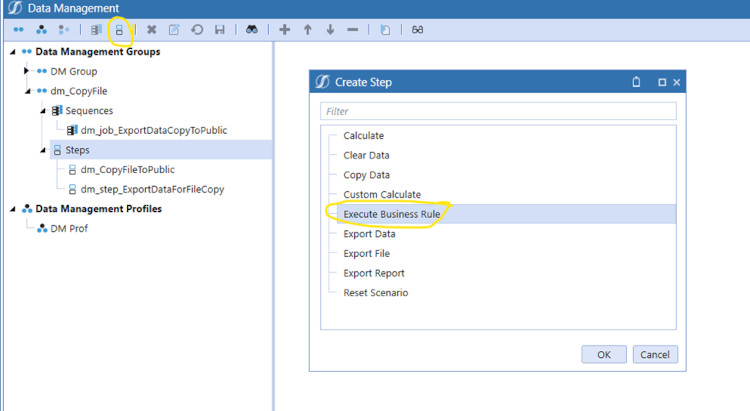
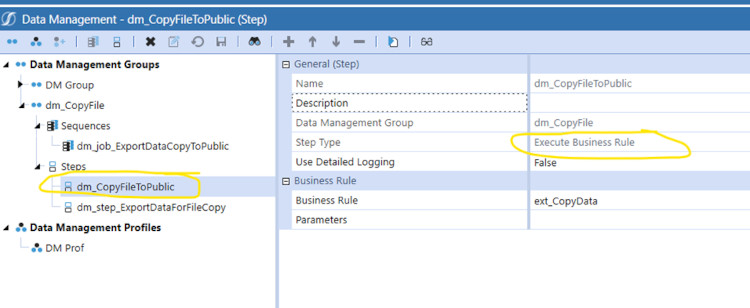
Este archivo puede moverse de varias formas. En este ejemplo voy a usar un paso de Data Management de tipo Execute Business Rule que ejecutará una regla de extensibilidad.
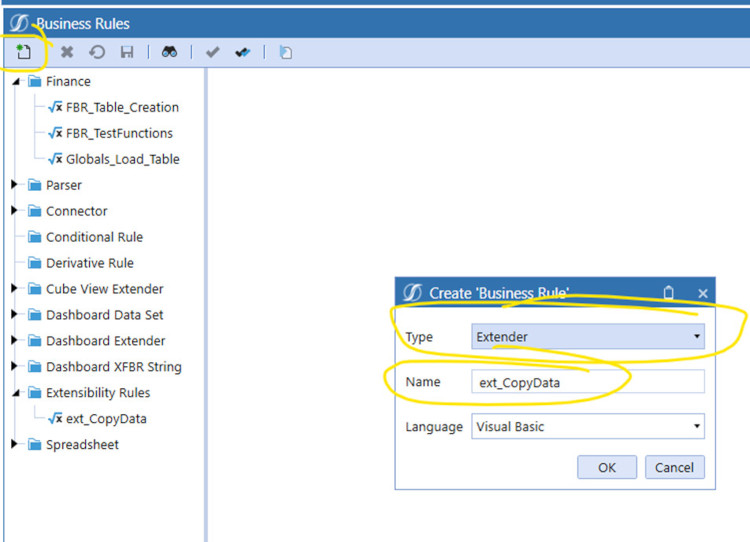
Las dos funciones clave son:
a. BRApi.FileSystem.GetFile, donde define la ubicación y el nombre del archivo que se moverá.
b. BRApi.FileSystem.InsertOrUpdateFile, donde define a dónde se moverá el archivo.