

Oracle Analytics Cloud (OAC) es el Essbase de Oracle en la nube. Essbase (Extended Spreadsheet Database) es una base de datos multidimensional que permite un análisis detallado de los datos. Puede incluir tres componentes principales, según lo que se adquiera a través de Oracle:
- Essbase
- Visualización de datos: proporciona la capacidad de presentar datos e información compleja de forma gráfica
- Business Intelligence Cloud Services (BICS)
OAC solo se ofrece como Platform as a Service (PaaS), a diferencia de otros productos en la nube que se venden como Software as a Service (SaaS), por ejemplo, Enterprise Planning and Budgeting Cloud y Financial Consolidation and Close.
Los principales beneficios de tener un producto PaaS son:
- Mayor control del entorno y acceso al servidor
- Las actualizaciones y los parches se aplican según su calendario, no el de Oracle
- Aplicaciones y usuarios ilimitados (el cliente paga por cada entorno)
- Suscripción basada en la capacidad de aumentar y disminuir CPU y discos sobre la marcha
- Bajo costo de propiedad.
Para comprender la capacidad que tiene OAC para transformar datos en información significativa, veamos el siguiente ejemplo: si dijera que una empresa ganó 100, esto no me brinda mucha información para tomar decisiones empresariales fundamentadas. Si llevo esto un paso más allá y digo que la empresa XYZ obtuvo $100 de ingresos en enero del año fiscal 18 en la región sureste para el producto 1, y que este producto pertenece al departamento de alimentos, entonces mis datos ahora se vuelven mucho más útiles.
OAC ofrece a las empresas la capacidad de analizar los datos de diferentes maneras para permitir reportes y análisis más sólidos y significativos sobre datos reales, presupuestados y proyectados.
Acceso a las interfaces simplificadas
OAC tiene dos interfaces de usuario simplificadas. La “UI”, a la que nos referimos como la interfaz heredada, y “jet”, a la que nos referimos como la nueva interfaz.
Se puede acceder a la interfaz heredada cambiando el final de la URL a “UI”
https://xxxxx-xxxxxxx.uscom-xxxx-1.oraclecloud.com/essbase/ui
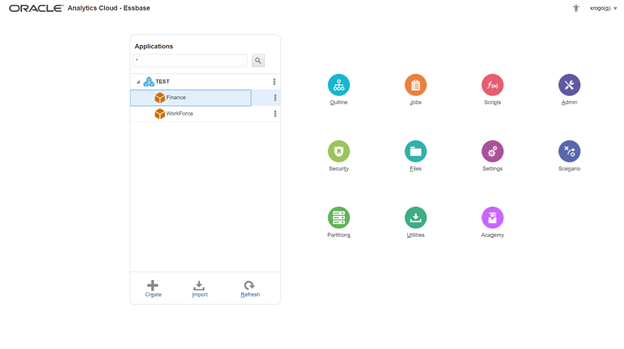
Se puede acceder a la nueva interfaz cambiando el final de la URL a “jet”
https://xxxxx-xxxxxxx.uscom-xxxx-1.oraclecloud.com/essbase/jet
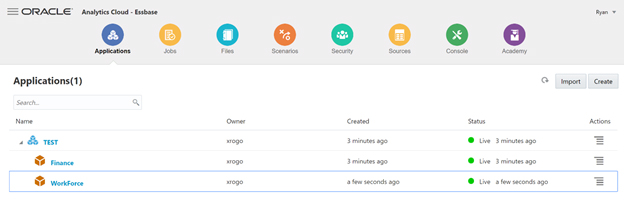
Comparación de las dos interfaces
Aunque ambas interfaces permiten la misma funcionalidad, hay diferentes áreas que son más fáciles de administrar en la UI que en JET y viceversa.
Ventajas de la UI heredada:
- Edición de filtros de seguridad
- Asignación de filtros de seguridad a grupos y usuarios
- Creación y asignación de UDA en el esquema
Ventajas de la nueva JET:
- Gestión de las jerarquías en el esquema (la UI heredada no tiene la capacidad de cortar un miembro y pegarlo como hijo de otro miembro)
- Agregar permisos iniciales de la aplicación para usuarios o grupos
- Escribir cálculos de negocio
- Gestionar variables de sustitución
- Ejecutar LCM, construcciones de dimensiones y cargas de datos
Ampliaremos esos temas individuales en artículos futuros, cuando explique en detalle por qué creo que esto es cierto.
Comencemos: creación de su primera aplicación
Navegue a la interfaz “jet”. La página de inicio debe estar en “Application”. Dentro de Application, ubique el botón “Create” en la parte superior derecha de la pantalla y selecciónelo:
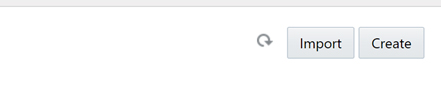
Esto hará que aparezca un cuadro:
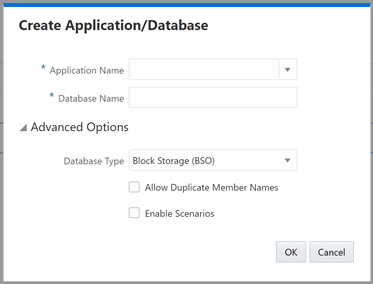
Nombre de la aplicación: el nombre que desea darle a su aplicación
Nombre de la base de datos: el nombre que desea darle a su cubo (puede crear muchos cubos dentro de una sola aplicación)
Tipo de base de datos: puede seleccionar “Block Storage (BSO)” o “Aggregate Storage (ASO)”*
*Una de las mejoras del cubo BSO en OAC es la capacidad de tener un cubo híbrido. Esto significa que el cubo BSO funcionará como un cubo ASO en la agregación (agregación en tiempo real) sin tener que ejecutar un cálculo de negocio. El cubo conserva todas las demás funcionalidades de un cubo BSO.
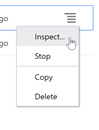
Para que esto funcione correctamente, todos los miembros padre en el esquema deben establecerse como “Dynamic Calculation”. Además, será necesario agregar HYBRIDBSOINCALCSCRIPT para la configuración dentro de la aplicación. Para hacerlo, haga clic en la barra de menú a la derecha del nombre de su aplicación y seleccione “Inspect:”
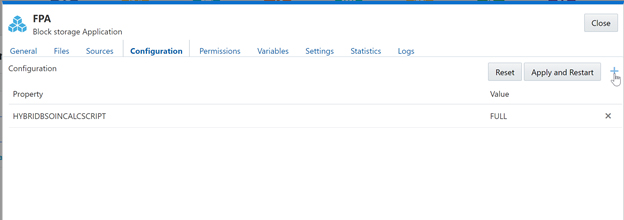
Navegue a “Configure” en la parte superior del cuadro que aparece, seleccione el (+) a la derecha, busque HYBRIDBSOINCALCSCRIPT y agréguelo. Seleccione “Apply and Restart”.
Permitir nombres de miembros duplicados: seleccione esta casilla si desea tener varios miembros con el mismo nombre dentro del esquema. Un ejemplo de esto sería “New York” como ciudad y “New York” como estado (esto no incluye miembros compartidos).*
*Esto no se recomienda a menos que exista un buen caso de negocio que explique por qué el cliente podría necesitarlo.
Habilitar escenarios: al seleccionar esta casilla, se generan escenarios de sandbox dentro del esquema. El sandboxing permite realizar múltiples escenarios sobre el escenario base. Esto es conveniente para el análisis de supuestos.
Haga clic en “OK” y el sistema generará su aplicación y cubo. Tiene la capacidad de crear muchas aplicaciones y muchos cubos dentro de cada aplicación. Una vez que designe BSO o ASO para el primer cubo creado, todos los cubos futuros dentro de esa aplicación deberán ser del mismo tipo.
¿Qué sigue?
Este artículo es la parte 1 de una serie de 5 partes que presentará los conceptos básicos de OAC. Los artículos futuros se centrarán en:
- Construcción de un esquema y carga de metadatos
- Carga de datos
- Seguridad y filtros
- Otras navegaciones y el complemento Cube Designer para Excel
Por favor, deje un comentario si hay algún tema de OAC sobre el que le gustaría aprender con mayor detalle.