OneStream Books entrega fácilmente paquetes de informes a sus usuarios, parte 2

Como se indicó en el blog anterior, los libros de OneStream son una excelente manera de entregar paquetes de informes a sus usuarios.

Además, en nuestro blog anterior revisamos los conceptos básicos para crear un libro, incluida la organización de libros en carpetas, y creamos un libro que ejecutaba varios informes para una sola entidad. Ahora revisaremos cómo crear un libro con un informe que se repita para varias entidades.

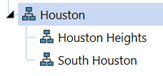
En nuestro ejemplo de hoy, nuestros controladores regionales quieren poder extraer el informe Income Statement Trend, cuyo nombre de cube view es Income_Statement Trend_Select, para la entidad padre de su región e incluir todas las entidades hijas que componen esa región. Esto se logra asegurando que el parámetro ParamEntity se utilice tanto en la cube view como en el libro que vamos a crear.

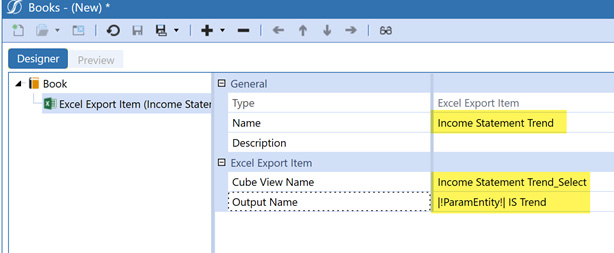
Para hacerlo, crearemos nuestro libro usando la cube view Income_Statement Trend_Select. Para el nombre de salida, utilizaremos el parámetro ParamEntity para incluir la descripción de la entidad en la pestaña. A continuación, el primer elemento de exportación a Excel se configura para la entidad padre principal:

Configuración inicial del libro de OneStream

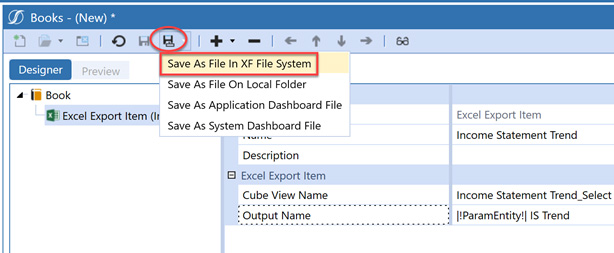
Como sabe por mi blog anterior, me gusta guardar el libro antes de seguir desarrollándolo. Si lo interrumpen o necesita alejarse, no perderá todo su trabajo en caso de que la aplicación agote el tiempo de espera.

Guardar libro de Excel en OneStream

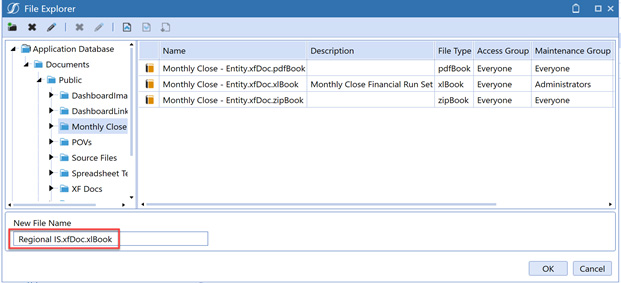
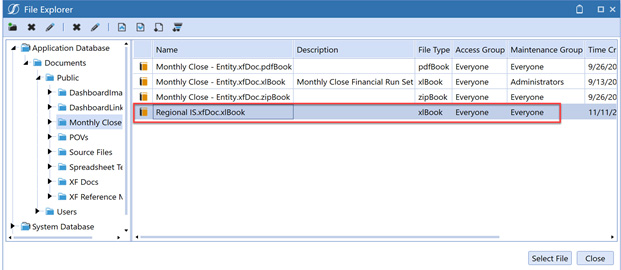
Guardaremos esto como un libro de Excel:

Descripción y grupos de acceso del libro

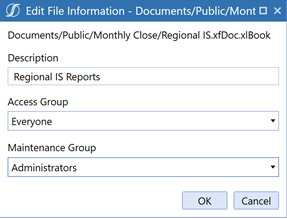
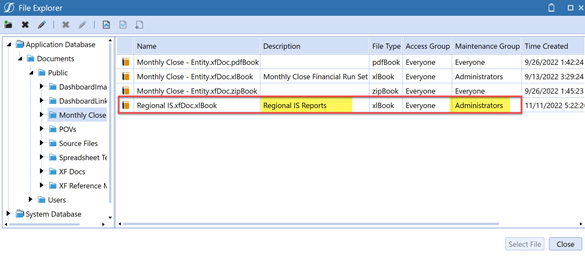
Como antes, una vez que he guardado el libro, me gusta actualizar la descripción y los grupos de acceso y mantenimiento según sea necesario:

Descripción del libro en OneStream
Grupos de acceso del libro en OneStream
Crear loop en libro de OneStream

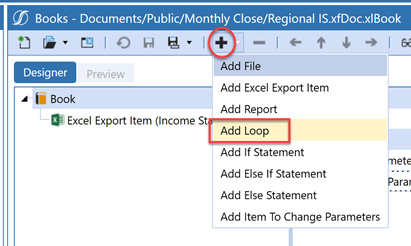
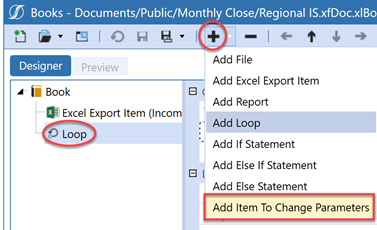
Ahora que el libro está guardado, el siguiente paso es crear un loop. Esto es necesario para que el libro recorra todas las entidades hijas bajo la entidad padre que seleccionamos.

Para agregar un loop:

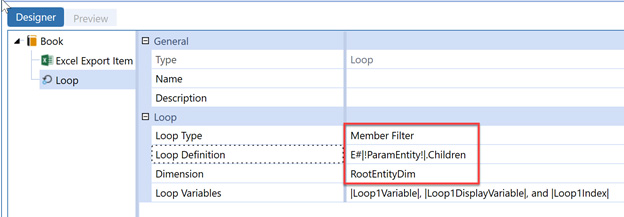
Configuración de loop con ParamEntity

El tipo de loop, la definición del loop y la dimensión deben completarse dentro del loop. En este ejemplo, estoy utilizando el parámetro ParamEntity y ejecutando la cube view para todas las entidades hijas debajo de la entidad padre seleccionada:

Agregar elemento para cambiar parámetros

Después de agregar el loop, tiene varias opciones. En este ejemplo, utilizaremos Add Item to Change Parameters:

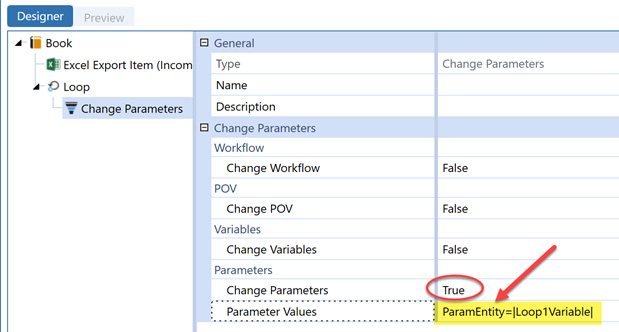
Valores de parámetro del loop

Asegúrese de actualizar los valores del parámetro para usar su parámetro:

Exportar archivo Excel dentro del loop

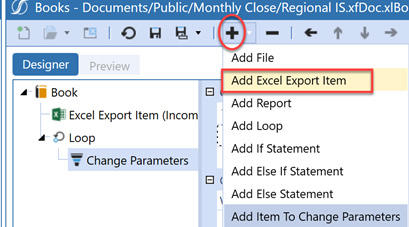
Ahora que ha creado el loop y ha definido que está cambiando parámetros, debe agregar el tipo de archivo que desea exportar. En este caso, volveremos a exportar un archivo de Excel:

Elemento de exportación de Excel para entidades hijas

Definiremos este elemento de exportación de Excel igual que el elemento inicial que agregamos al libro, pero esta vez se utilizará para las entidades hijas de la entidad padre:

Libro listo para ejecutarse

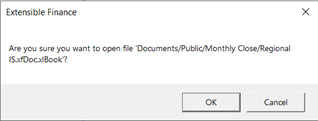
Después de agregar esta última pieza y guardar el libro, está listo para ejecutarse:

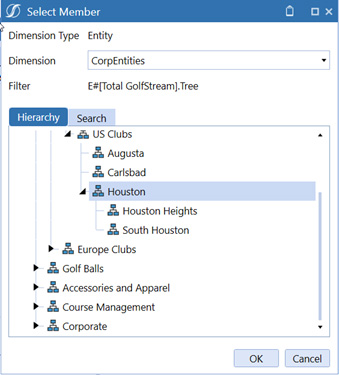
Seleccionar entidad padre Houston

En nuestro ejemplo, seleccionaremos la entidad padre Houston:

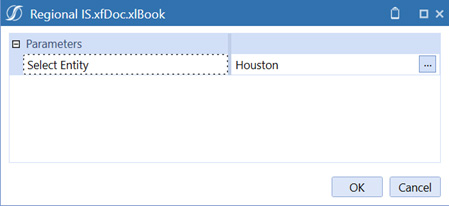
Parámetros del libro para Houston
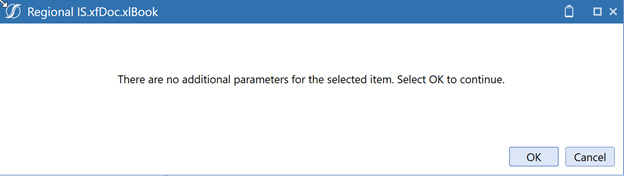
Mensaje sin más parámetros para seleccionar

No hay más parámetros para seleccionar, por lo que recibimos el siguiente mensaje:

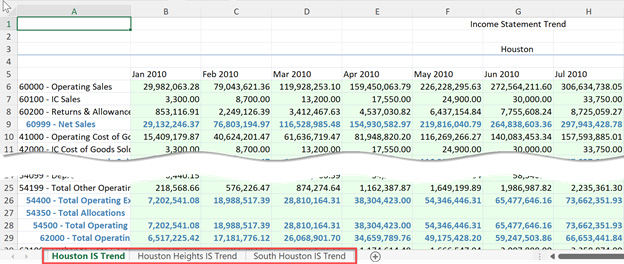
Archivo Excel con pestañas por entidad

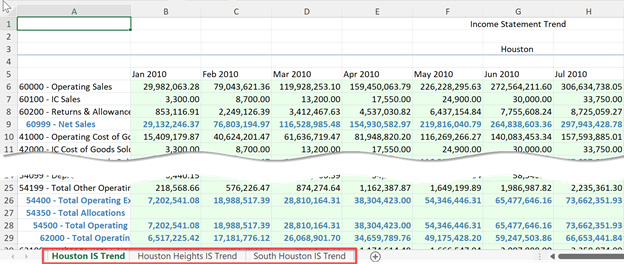
El archivo de Excel contendrá la entidad padre, Houston, y sus dos entidades hijas como tres pestañas separadas dentro del mismo archivo:

Ejemplo de pestañas por entidad en Excel
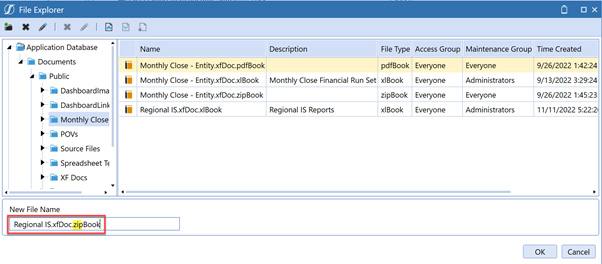
Guardar libro como ZIP

Si desea ejecutar este informe, pero necesita que cada entidad se exporte como un archivo separado, puede hacerlo guardando el libro como un libro ZIP:

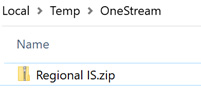
Archivo ZIP abierto automáticamente

El archivo ZIP se abrirá automáticamente una vez que termine la ejecución:

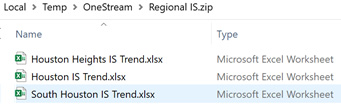
Hojas de cálculo dentro del archivo ZIP

Todas las hojas de cálculo están contenidas en un archivo ZIP:

Contenido del archivo ZIP de OneStream